


Danh mục sản phẩm

Packet Tracer Là Gì? Hướng Dẫn Download Và Sử Dụng Chi Tiết Nhất
Packet Tracer Là Gì? Hướng Dẫn Download Và Sử Dụng Chi Tiết Nhất Cho Người Mới Bắt Đầu
1. Packet Tracer là gì?
Cisco Packet Tracer là công cụ mô phỏng mạng (network simulation) do Cisco Systems phát triển, được cung cấp miễn phí thông qua nền tảng Cisco Networking Academy (Netacad). Đây là công cụ được xem là "chuẩn vàng" trong giảng dạy và luyện thi các chứng chỉ mạng như CCNA, giúp người học thực hành cấu hình router, switch, tường lửa và các thiết bị mạng khác mà không cần đến phần cứng thật.
Không chỉ dừng lại ở mô phỏng mạng truyền thống, các phiên bản mới của Packet Tracer (từ 8.x đến 9.0) còn tích hợp thêm khả năng thực hành IoT (Internet of Things), an ninh mạng (cybersecurity), lập trình Python để tự động hóa cấu hình thiết bị, và mô phỏng hệ thống mạng công nghiệp (OT) theo mô hình bảo mật Purdue.
Điểm đáng chú ý: trước đây Packet Tracer chỉ dành cho học viên và giảng viên trong hệ thống Cisco Networking Academy, nhưng hiện tại bất kỳ ai đăng ký tài khoản Netacad miễn phí cũng có thể tải và sử dụng, không giới hạn ở học viên chính thức.
2. Vì sao nên sử dụng Packet Tracer?
- Hoàn toàn miễn phí – không cần mua thiết bị mạng thật để luyện tập.
- Trực quan, dễ tiếp cận – giao diện kéo-thả thiết bị, đi dây cáp, mô phỏng trực quan cách dữ liệu di chuyển trong mạng.
- Phù hợp cho người mới bắt đầu – so với các công cụ mô phỏng nâng cao như Cisco Modeling Labs (CML) chạy hệ điều hành thật, Packet Tracer yêu cầu ít tài nguyên và kỹ năng hơn, thích hợp cho môi trường giáo dục.
- Đa nền tảng – hỗ trợ Windows, macOS và Linux (Ubuntu).
- Cập nhật liên tục – phiên bản mới nhất (Packet Tracer 9.0.0, phát hành chính thức tháng 10/2025) bổ sung nhiều tính năng cho bài lab công nghiệp (OT), IoT và bảo mật.
- Có khóa học miễn phí đi kèm – Netacad cung cấp khóa "Getting Started with Cisco Packet Tracer" giúp người mới làm quen nhanh với công cụ.
3. Hướng dẫn download Packet Tracer chi tiết
Bước 1: Truy cập trang tải chính thức
Truy cập Resource Hub của Cisco Networking Academy tại địa chỉ: netacad.com/resources/lab-downloads
⚠️ Lưu ý quan trọng: Chỉ nên tải Packet Tracer từ trang chính thức của Cisco Netacad. Tuyệt đối không tải từ các trang web trung gian hoặc nguồn torrent không rõ nguồn gốc để tránh rủi ro về mã độc và phần mềm giả mạo.
Bước 2: Đăng ký/Đăng nhập tài khoản Netacad
Nếu chưa có tài khoản, bạn cần đăng ký một tài khoản Netacad miễn phí (dành cho cả học viên chính thức và người tự học – self-learner). Việc đăng ký chỉ mất vài phút với email cá nhân.
Bước 3: Chọn hệ điều hành phù hợp
Packet Tracer hỗ trợ 3 nền tảng:
- Windows: file cài đặt
.exe, tương thích Windows 10 và Windows 11. - macOS: file cài đặt
.dmg, tương thích macOS 12 trở lên. - Linux (Ubuntu): file cài đặt
.deb, tương thích Ubuntu 22.04 hoặc 24.04 LTS.
Lưu ý: Packet Tracer không có phiên bản dành cho điện thoại hoặc máy tính bảng (iOS/Android).
Bước 4: Tải file cài đặt và kiểm tra checksum (tùy chọn)
Sau khi chọn hệ điều hành, nhấn vào liên kết tải và chọn vị trí lưu file trên máy. Nếu muốn đảm bảo file tải về không bị thay đổi, bạn có thể so sánh mã checksum SHA256 của file với thông tin công bố chính thức trên trang tải.
4. Hướng dẫn cài đặt Packet Tracer theo từng hệ điều hành
Cài đặt trên Windows
- Chạy file
.exevừa tải về. - Ở cửa sổ Select Destination Location, chọn thư mục cài đặt hoặc giữ nguyên mặc định.
- Ở cửa sổ Select Start Menu Folder, tùy chọn thư mục hiển thị trong Start Menu.
- Ở cửa sổ Select Additional Tasks, chọn các shortcut mong muốn (ví dụ: tạo icon trên Desktop).
- Nhấn Next và hoàn tất quá trình cài đặt.
Cài đặt trên macOS
- Mở file
.dmgvừa tải về. - Kéo icon Packet Tracer vào thư mục Applications.
- Mở Finder, vào thư mục Applications, tìm và mở thư mục Cisco Packet Tracer để khởi chạy ứng dụng.
Cài đặt trên Linux (Ubuntu)
Packet Tracer trên Linux được cài đặt qua dòng lệnh (CLI) với quyền quản trị:
sudo apt-get install ./CiscoPacketTracer_900_Ubuntu_64bit.deb
Trong quá trình cài đặt, giao diện có thể hiển thị màn hình đồng ý License Agreement dạng terminal (không dùng được chuột) – bạn dùng phím Tab để chọn Yes rồi nhấn Enter để tiếp tục. Sau khi cài xong, có thể mở Packet Tracer qua menu ứng dụng hoặc chạy lệnh packettracer trong terminal.
5. Hướng dẫn đăng nhập và sử dụng Packet Tracer lần đầu
- Sau khi cài đặt xong, mở ứng dụng Packet Tracer.
- Ở lần khởi chạy đầu tiên, ứng dụng sẽ hỏi "Would you like to run multi-user when the application starts?" – bạn có thể chọn No nếu chưa cần dùng tính năng làm việc nhiều người dùng cùng lúc.
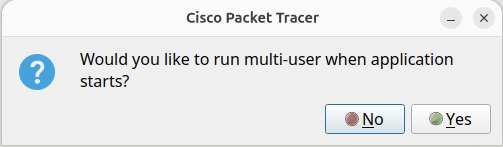
- Nếu hệ thống hiển thị cảnh báo bảo mật (ví dụ Windows Security Alert) liên quan đến quyền truy cập mạng, đây là điều bình thường vì một số tính năng nâng cao (như multi-user) cần kết nối mạng.
- Ở màn hình đăng nhập, nhập tài khoản Netacad đã đăng ký. Bạn có thể bật tùy chọn "Keep me logged in" để duy trì đăng nhập trong 3 tháng – chỉ nên dùng trên máy cá nhân, không dùng trên máy dùng chung hoặc máy công cộng.
- Sau khi đăng nhập thành công, một tab trình duyệt sẽ mở ra xác nhận đăng nhập thành công – bạn có thể đóng tab này và quay lại ứng dụng Packet Tracer để bắt đầu sử dụng.
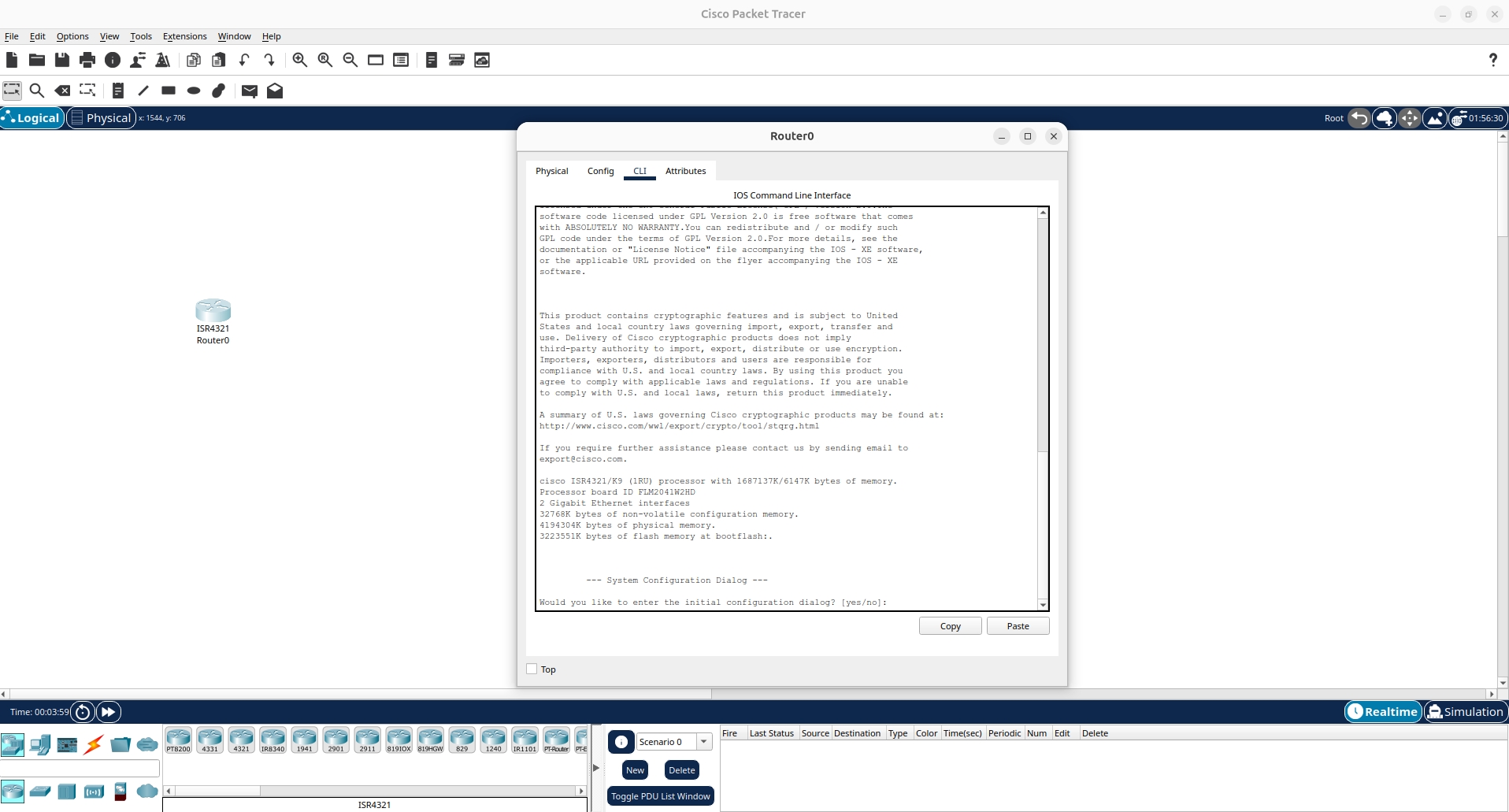
6. Làm quen với giao diện và các thao tác cơ bản
Sau khi vào được giao diện chính, người dùng mới nên làm quen với các khu vực chính sau:
- Thanh thiết bị (Device panel): nơi chứa các nhóm thiết bị mạng như router, switch, PC, thiết bị không dây, IoT, được phân loại theo danh mục để dễ tìm kiếm.
- Khu vực làm việc (Workspace): nơi kéo-thả thiết bị vào để xây dựng sơ đồ mạng.
- Công cụ đi dây (Connections): chọn loại cáp phù hợp (thẳng, chéo, cáp quang...) để kết nối các thiết bị với nhau.
- Chế độ Realtime và Simulation: Realtime mode cho phép cấu hình và kiểm tra mạng hoạt động ngay lập tức; Simulation mode cho phép quan sát trực quan từng bước dữ liệu (packet) di chuyển qua các thiết bị – rất hữu ích để hiểu bản chất hoạt động của giao thức mạng.
- Command Line Interface (CLI): mỗi thiết bị router/switch đều có giao diện dòng lệnh mô phỏng gần giống với IOS thật của Cisco, giúp người học luyện tập các lệnh cấu hình cơ bản đến nâng cao.
Netacad cũng cung cấp khóa học miễn phí "Getting Started with Cisco Packet Tracer" dành cho người mới, giúp làm quen môi trường mô phỏng và thực hành các bài lab cơ bản trong khoảng 2 giờ.
7. Nên chọn phiên bản Packet Tracer nào?
- Packet Tracer 9.0.0: phiên bản mới nhất, bổ sung các bài lab công nghiệp (OT), IoT, phù hợp nếu bạn học các khóa liên quan đến bảo mật hệ thống công nghiệp hoặc mạng IoT.
- Packet Tracer 8.2.2: vẫn là phiên bản ổn định được khuyến nghị cho việc ôn luyện thi chứng chỉ CCNA, nếu bạn ưu tiên độ ổn định hơn tính năng mới.
8. Một số lưu ý khi sử dụng Packet Tracer
- Luôn cập nhật phiên bản mới nhất từ trang chính thức để đảm bảo tương thích với các bài lab mới trong các khóa học Netacad.
- Nếu gặp lỗi đăng nhập, thường liên quan đến phiên đăng nhập trên trình duyệt bị hết hạn – bạn chỉ cần đăng nhập lại tài khoản Netacad trên tab trình duyệt được mở ra.
- Với các bài lab nâng cao hơn (mô phỏng hệ điều hành thật, luyện thi CCNP/CCIE), có thể tham khảo thêm Cisco Modeling Labs (CML) Free Tier – một công cụ mô phỏng khác của Cisco chạy hình ảnh IOS/IOS-XE thật, phù hợp với người dùng có kỹ năng kỹ thuật cao hơn.
9. Kết luận
Packet Tracer là công cụ không thể thiếu cho bất kỳ ai đang học và luyện thi các chứng chỉ mạng của Cisco, hoặc đơn giản là muốn tìm hiểu cách hoạt động của hệ thống mạng một cách trực quan mà không cần đầu tư phần cứng. Với việc mở miễn phí cho cả người tự học, đây là thời điểm phù hợp để bất kỳ ai quan tâm đến lĩnh vực mạng máy tính bắt đầu trải nghiệm công cụ này.


