


Danh mục sản phẩm
 Kiến thức - Kỹ thuậtHướng Dẫn Sử Dụng Cisco Packet Tracer Cho Người Mới: Dựng Lab LAN, Cấu Hình IP Và Test Ping
Hướng Dẫn Sử Dụng Cisco Packet Tracer Cho Người Mới: Dựng Lab LAN, Cấu Hình IP Và Test Ping
Sau khi cài đặt ở bài Cisco Packet Tracer Là Gì? Hướng Dẫn Tải Và Cài Đặt Mới Nhất 2026, tôi sẽ hướng dẫn như đang ngồi cạnh bạn, cầm chuột chỉ từng nút bấm — từ lúc mở phần mềm lên cho đến khi bạn dựng xong một sơ đồ mạng đơn giản, cấu hình được địa chỉ IP và ping thông giữa hai máy tính. Không cần biết gì trước, cứ làm theo từng bước là được.
1. Làm Quen Với Giao Diện Chính
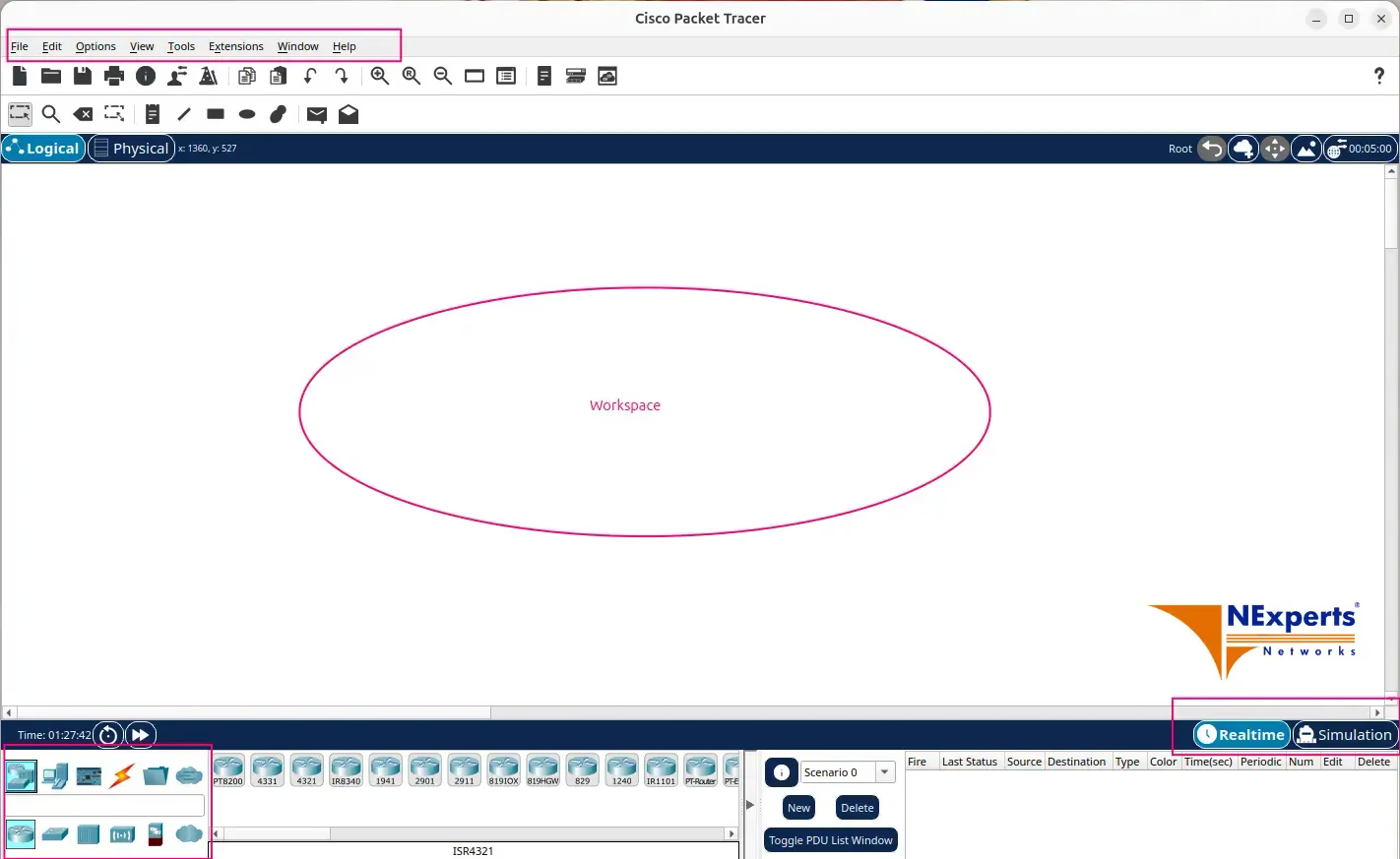
Khi mở phần mềm lên, màn hình được chia thành các khu vực sau — bạn cần nhớ vị trí này vì sẽ dùng liên tục:
- Vùng làm việc (Workspace) — khoảng trắng lớn ở giữa màn hình, nơi bạn sẽ kéo thiết bị vào để dựng sơ đồ mạng.
- Thanh công cụ trên cùng (Toolbar) — chứa các nút Save, Zoom, Undo, Redo... giống các phần mềm văn phòng thông thường.
- Danh mục thiết bị (Device-Type Selection Box) — nằm ở góc dưới bên trái màn hình, chia thành hai hàng nhỏ: hàng trên là các nhóm thiết bị (Routers, Switches, Hubs, Wireless Devices, End Devices, WAN Emulation, Connections...); hàng dưới hiện ra các mẫu thiết bị cụ thể thuộc nhóm đã chọn (ví dụ bấm nhóm Switches sẽ hiện switch 2960, 2960-24TT...).
- Chế độ Realtime/Simulation — góc dưới bên phải, hai tab để chuyển giữa chế độ mạng chạy thời gian thực (Realtime, cho phép cấu hình và kiểm tra mạng hoạt động ngay lập tức) và chế độ mô phỏng từng gói tin (Simulation, cho phép quan sát trực quan từng bước dữ liệu di chuyển qua các thiết bị — rất hữu ích để hiểu bản chất hoạt động của giao thức mạng).
Netacad cũng cung cấp khóa học miễn phí "Getting Started with Cisco Packet Tracer" dành cho người mới, giúp làm quen môi trường mô phỏng và thực hành các bài lab cơ bản trong khoảng 2 giờ.
2. Cách Chọn Và Đặt Thiết Bị Vào Workspace
Đây là bước đầu tiên bạn cần thao tác thật để dựng lab. Làm theo đúng thứ tự sau:
- Ở góc dưới bên trái, bấm vào biểu tượng nhóm "Routers" (hình cái router).
- Hàng bên dưới sẽ hiện ra vài mẫu router — chọn mẫu 1941 (mẫu phổ biến nhất để học CCNA cơ bản).
- Nhấn giữ chuột trái vào biểu tượng router đó, kéo thả vào vùng workspace ở giữa màn hình, rồi thả chuột — một router sẽ xuất hiện trên sơ đồ.
- Làm tương tự: bấm nhóm "Switches", chọn mẫu 2960, kéo thả vào workspace.
- Bấm nhóm "End Devices", chọn biểu tượng PC, kéo thả vào workspace 2 lần để có 2 máy tính (PC0 và PC1).
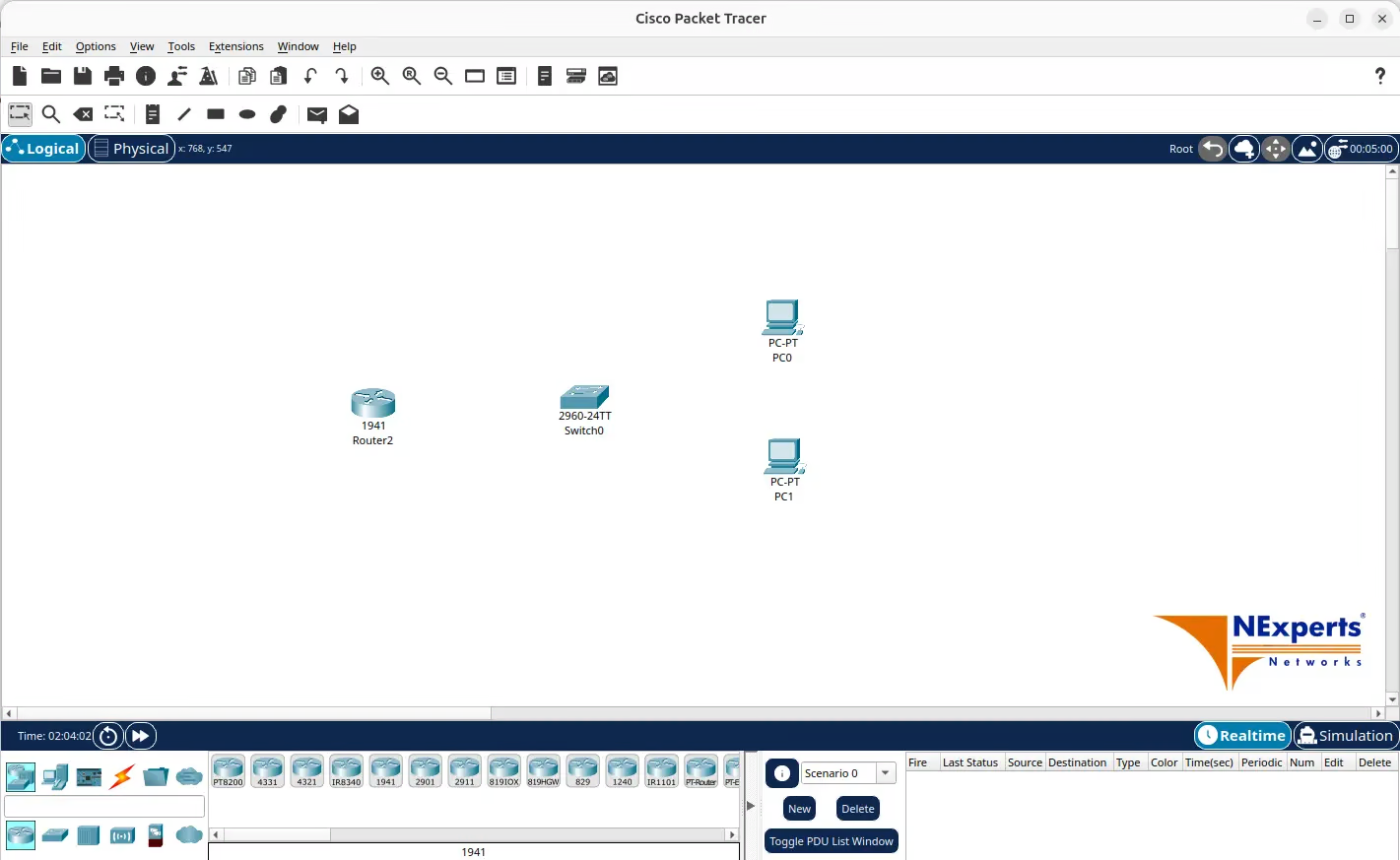
Lúc này trên màn hình bạn đã có: 1 router, 1 switch, 2 PC — nhưng chúng chưa được nối với nhau và chưa bật nguồn.
3. Cách Bật Nguồn Thiết Bị (Rất Nhiều Người Mới Bỏ Sót Bước Này)
Một lỗi cực kỳ phổ biến của người mới: thiết bị vừa kéo vào workspace mặc định đã bật nguồn sẵn (đèn xanh) đối với các dòng Switch, nhưng nếu bạn lỡ tắt hoặc thiết bị hiện đèn đỏ đặc biệt là với các dòng Router, làm theo cách sau để bật lại:
- Bấm chuột trái vào thiết bị (ví dụ router) để chọn.
- Nhìn xuống góc dưới bên trái thiết bị — có một chấm tròn nhỏ màu xanh/đỏ, đó là đèn báo nguồn (Power LED).
- Nếu đèn đang đỏ (chưa bật) hoặc bạn muốn tắt/bật thủ công: bấm đúp vào thiết bị để mở cửa sổ chi tiết, chuyển sang tab "Physical".
- Trong tab Physical, tìm nút công tắc nguồn (Power On/Off switch) vẽ trên hình thiết bị — bấm vào đúng vị trí công tắc đó bằng chuột để bật.
- Chờ vài giây, đèn LED sẽ chuyển từ đỏ/vàng sang xanh lá — nghĩa là thiết bị đã khởi động xong.
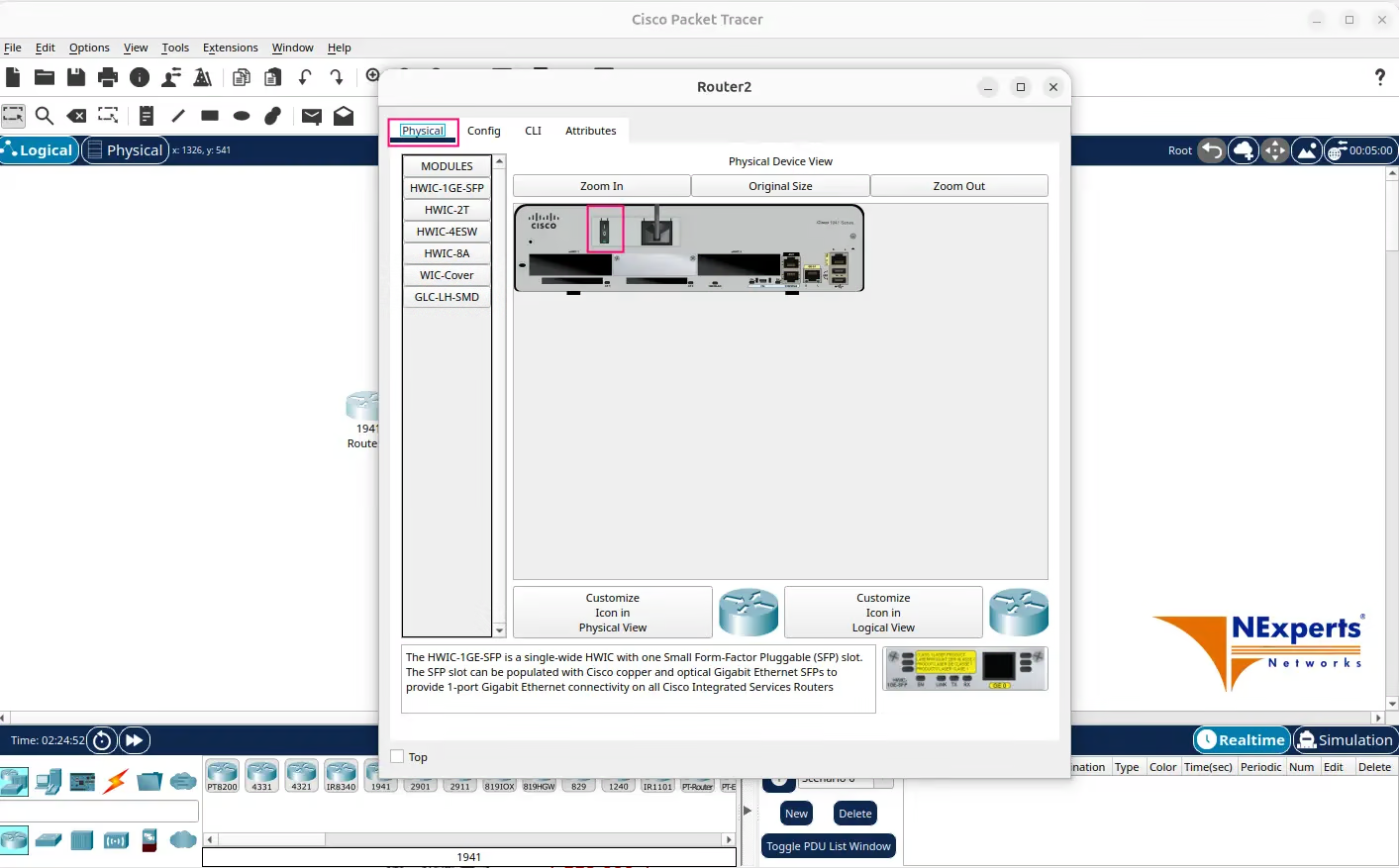
Lưu ý: Router 1941 mặc định trong Packet Tracer đôi khi cần bạn tự thêm module (card mạng) ở tab Physical mới có đủ cổng (lưu ý tắt nguồn thiết bị trước khi thêm) — nhưng với bài lab cơ bản dùng cổng có sẵn (GigabitEthernet 0/0, 0/1) là đủ, không cần thêm module.
4. Cách Nối Dây Cáp Giữa Các Thiết Bị
Đây là bước quan trọng nhất khiến người mới hay lúng túng vì Packet Tracer có nhiều loại dây khác nhau. Làm theo đúng các bước sau:
- Ở góc dưới bên trái, bấm vào nhóm "Connections" (biểu tượng hình tia sét).
- Hàng bên dưới hiện ra danh sách các loại dây: Automatically Choose Connection Type, Console, Copper Straight-through, Copper Cross-over, Fiber, Phone, Coaxial, Serial DCE...
- Với người mới, cách dễ nhất là chọn "Automatically Choose Connection Type" (biểu tượng hình tia sét màu vàng, ở đầu danh sách) — Packet Tracer sẽ tự động chọn đúng loại dây phù hợp giữa hai thiết bị, bạn không cần nhớ thẳng hay chéo.
- Sau khi chọn loại dây, bấm chuột trái vào thiết bị thứ nhất (ví dụ Switch) — một bảng nhỏ hiện ra liệt kê các cổng của switch (FastEthernet0/1, 0/2...).
- Chọn một cổng bất kỳ (ví dụ FastEthernet0/1) bằng cách bấm vào tên cổng đó trong bảng.
- Kéo chuột sang thiết bị thứ hai (ví dụ PC0) rồi bấm chuột trái vào PC đó — bảng cổng của PC hiện ra, chọn cổng FastEthernet0.
- Một sợi dây sẽ xuất hiện nối giữa Switch và PC0. Lặp lại thao tác để nối: PC1 → Switch, và Switch → Router.
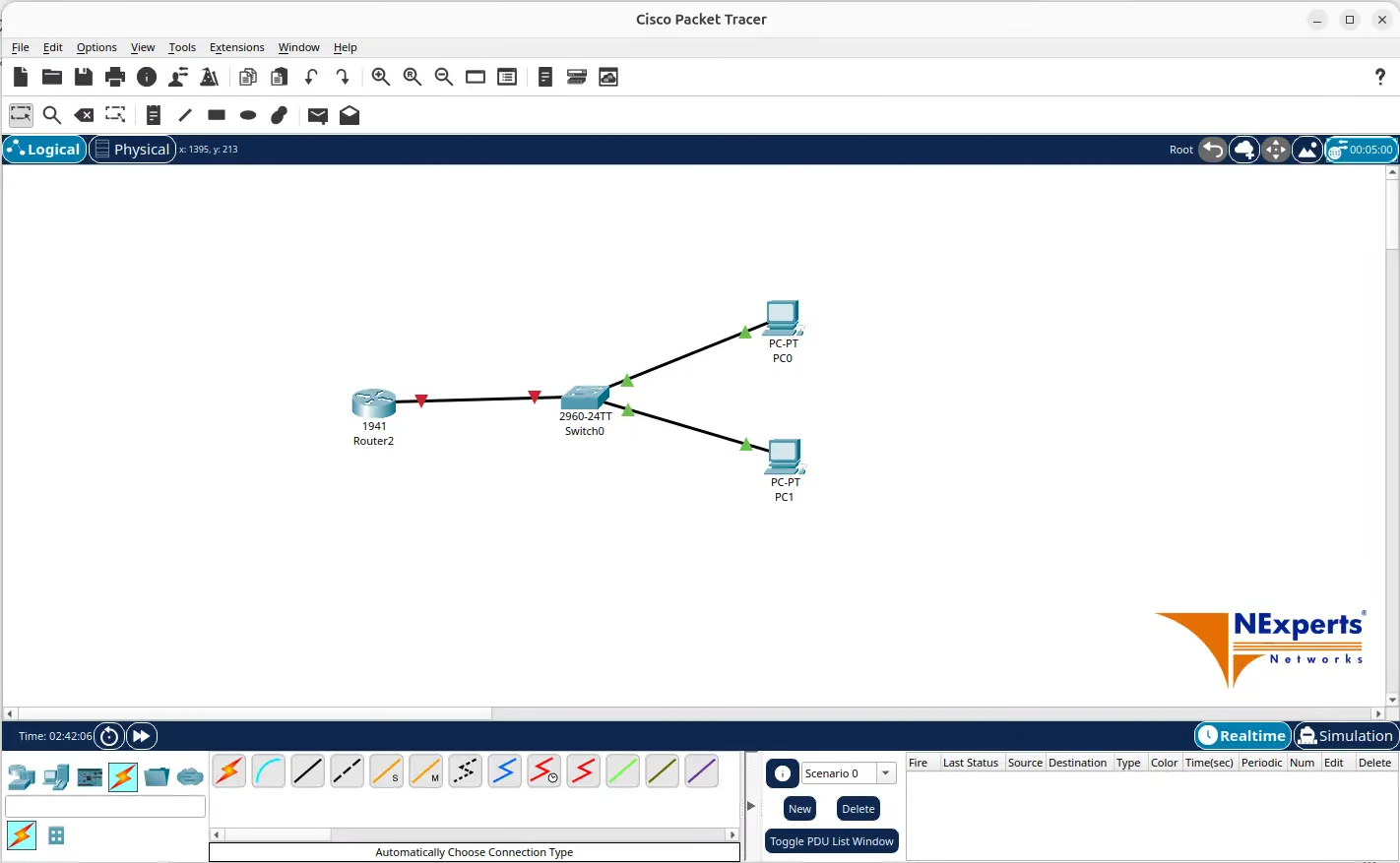
Sau khi nối xong, hai đầu dây sẽ hiện chấm tròn nhỏ:
- Chấm xanh lá ở cả hai đầu = kết nối vật lý tốt (dây đúng loại, cổng đúng chuẩn).
- Chấm đỏ hoặc vàng = sai loại dây, sai cổng, cổng chưa được enable hoặc thiết bị đầu kia chưa bật nguồn — cần kiểm tra lại bước trên.
5. Cách Vào CLI (Dòng Lệnh) Để Cấu Hình Router
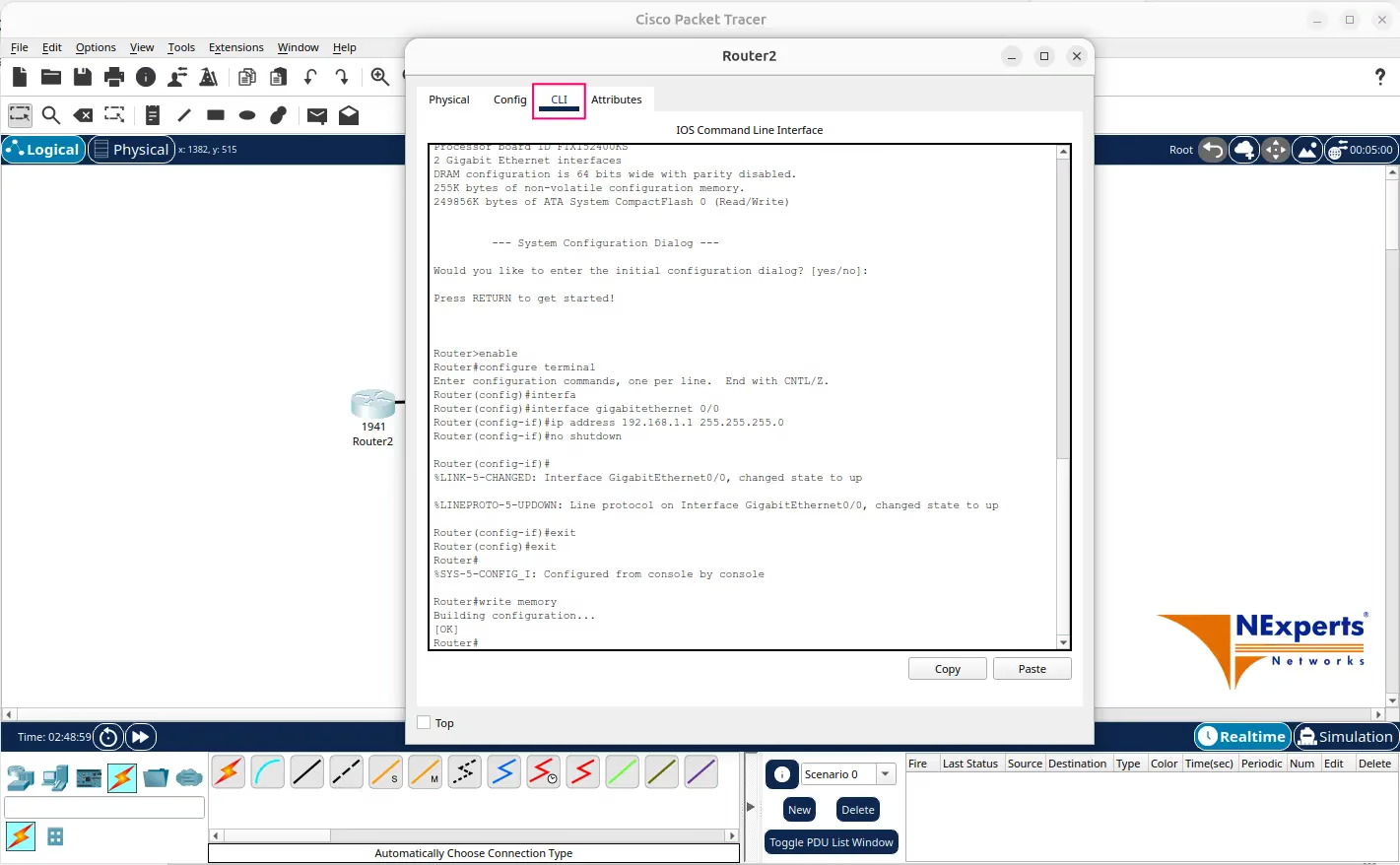
Đây là phần mà dân học CCNA sẽ dùng nhiều nhất — gõ lệnh cấu hình y hệt trên thiết bị Cisco thật.
- Bấm đúp chuột trái vào thiết bị bạn muốn cấu hình (ví dụ Router).
- Một cửa sổ nhỏ hiện lên, phía trên có các tab: Physical, Config, CLI.
- Bấm vào tab "CLI" — đây chính là màn hình dòng lệnh, giống hệt cửa sổ Terminal khi bạn kết nối vào thiết bị Cisco thật qua cổng Console.
- Lần đầu vào, Packet Tracer thường hỏi: "Would you like to enter the initial configuration dialog? [yes/no]:" — bạn gõ no rồi nhấn Enter để bỏ qua, tự cấu hình bằng tay cho dễ kiểm soát.
- Sau đó màn hình hiện dấu nhắc Router> — đây là nơi bạn gõ lệnh. Con trỏ nhấp nháy sẵn, chỉ cần gõ trực tiếp bằng bàn phím, không cần bấm chuột vào đâu thêm.
Các lệnh cơ bản nên gõ thử đầu tiên (gõ xong mỗi dòng nhấn Enter):
Router> enable
Router# configure terminal
Router(config)# interface GigabitEthernet0/0
Router(config-if)# ip address 192.168.1.1 255.255.255.0
Router(config-if)# no shutdown
Router(config-if)# exit
Router(config)# exit
Router# write memory
Giải thích ngắn gọn từng dòng:
- enable — chuyển từ chế độ xem sang chế độ quản trị (dấu nhắc đổi từ > thành #).
- configure terminal — vào chế độ cấu hình toàn cục để bắt đầu chỉnh sửa.
- interface GigabitEthernet0/0 — chọn đúng cổng vật lý cần cấu hình (phải trùng với cổng bạn đã nối dây ở bước trên).
- ip address ... — gán địa chỉ IP và subnet mask cho cổng đó.
- no shutdown — bật cổng lên (mặc định các cổng router đang ở trạng thái tắt, nếu quên lệnh này thì cổng nối dây xong vẫn không hoạt động).
- write memory — lưu lại cấu hình, tránh mất khi tắt thiết bị.
6. Cấu Hình IP Cho Máy Tính (PC)
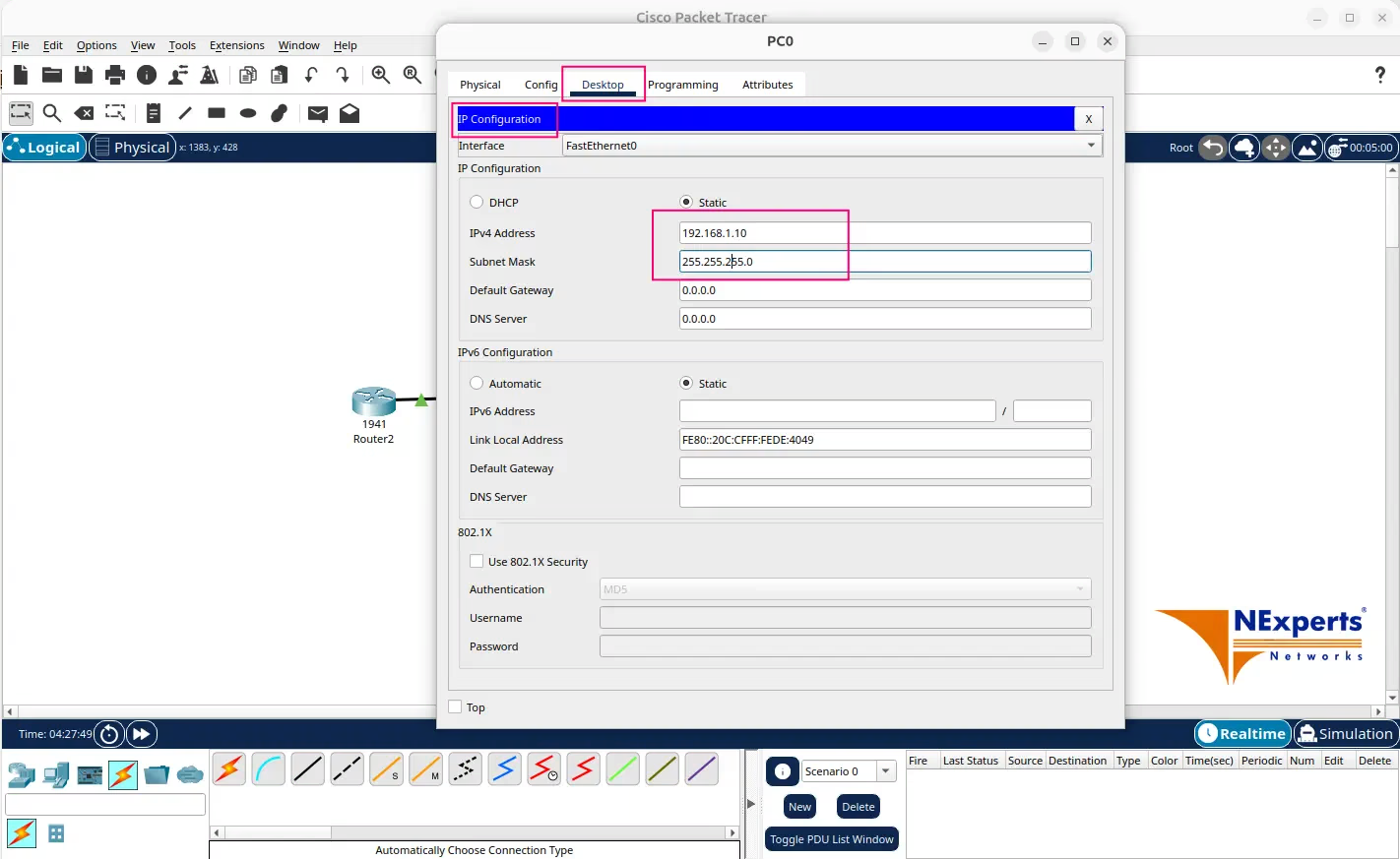
- Bấm đúp chuột trái vào PC0.
- Trong cửa sổ hiện ra, bấm vào tab "Desktop" (khác với Router, PC không có tab CLI theo mặc định).
- Bấm vào biểu tượng "IP Configuration".
- Điền: IP Address: 192.168.1.10 — Subnet Mask: 255.255.255.0
- Đóng cửa sổ lại (bấm dấu X). Làm tương tự cho PC1 với IP 192.168.1.11.
7. Kiểm Tra Kết Nối Bằng Lệnh Ping
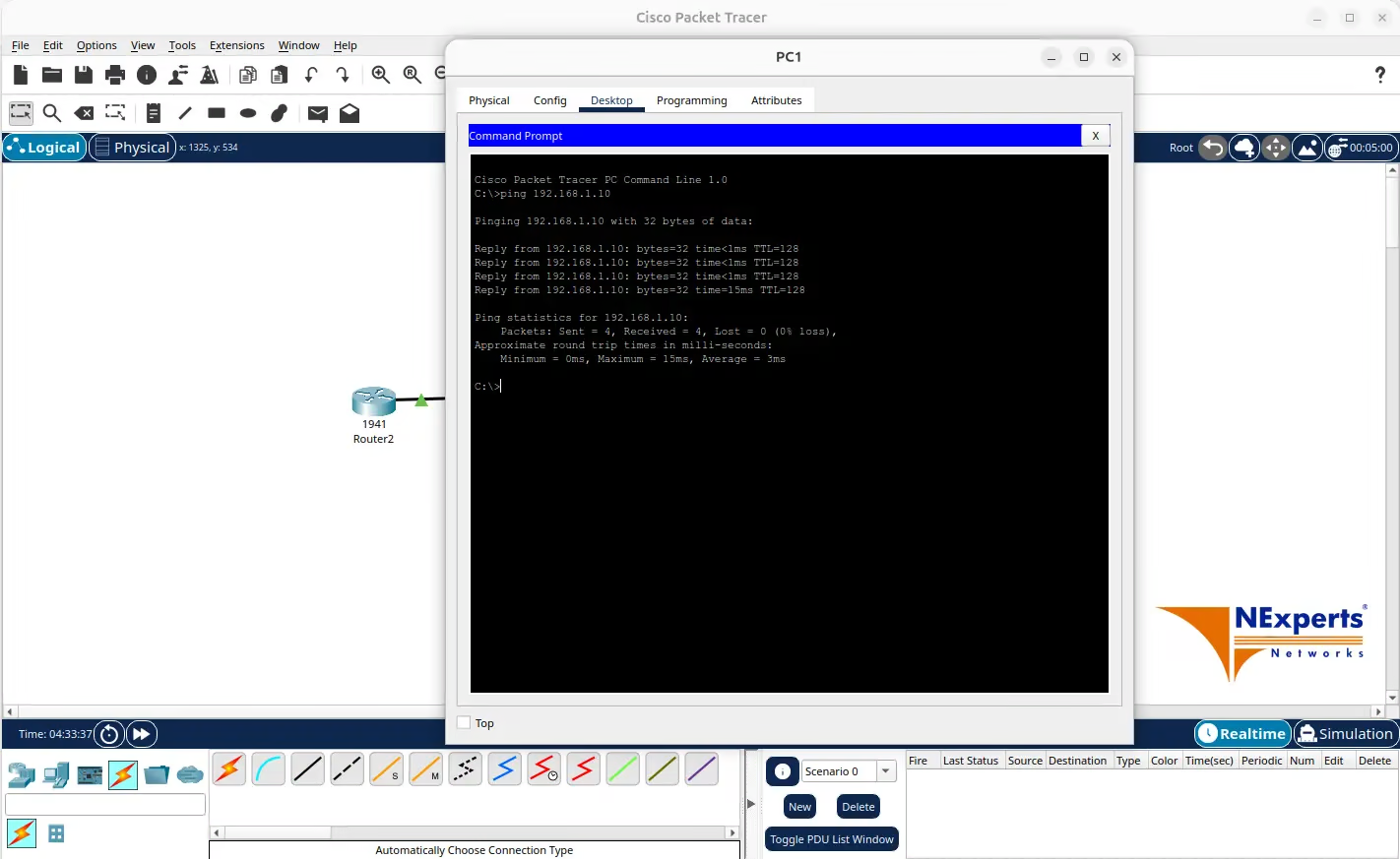
- Bấm đúp vào PC1 → tab Desktop → chọn biểu tượng "Command Prompt".
- Gõ lệnh:
ping 192.168.1.10- Nhấn Enter. Nếu mọi thứ đã đúng (dây nối đúng, IP đúng, cổng đã no shutdown), bạn sẽ thấy 4 dòng phản hồi dạng:
Reply from 192.168.1.10: bytes=32 time<1ms TTL=128Nếu thấy dòng này nghĩa là lab của bạn đã chạy thành công — hai máy đã "nói chuyện" được với nhau qua switch.
Nếu kết quả hiện "Request timed out", kiểm tra lại theo thứ tự: dây nối có chấm xanh chưa (mục 4) → PC đã điền đúng IP, đúng subnet chưa (mục 6) → nếu có router ở giữa, cổng router đã no shutdown chưa (mục 5).
8. Lưu File Lab Lại
Packet Tracer không tự động lưu, bạn cần lưu tay:
- Bấm vào biểu tượng đĩa mềm (Save) trên thanh công cụ, hoặc nhấn tổ hợp phím Ctrl + S.
- Chọn nơi lưu trên máy, đặt tên file — Packet Tracer sẽ lưu với đuôi .pkt.
- Lần sau mở lại, chỉ cần mở file .pkt đó lên là toàn bộ sơ đồ và cấu hình được giữ nguyên.
9. Một Số Lỗi Người Mới Hay Gặp Và Cách Xử Lý
- Dây nối bị chấm đỏ → thường do chọn sai loại dây, cổng chưa được hoặc chưa bật nguồn thiết bị đầu kia. Xóa dây cũ (bấm chuột phải vào dây → Delete), nối lại bằng "Automatically Choose Connection Type".
- Gõ lệnh trong CLI không thấy chữ hiện ra → bấm chuột vào vùng màn hình đen của CLI trước để đưa con trỏ vào đúng ô nhập lệnh, sau đó mới gõ.
- Ping không thông dù mọi thứ đã đúng → kiểm tra lại từng cổng router đã gõ no shutdown chưa — đây là lỗi phổ biến nhất trong toàn bộ quá trình học CCNA bằng Packet Tracer.
- Router không có cổng như mong muốn → vào tab Physical, kéo module tương ứng từ danh sách bên trái vào khe trống trên thân router (nhớ tắt nguồn thiết bị trước khi thêm module, thêm xong bật nguồn lại).
10. Tổng Kết
Qua 2 bài viết trong series, bạn đã:
- Hiểu rõ bản chất của Cisco Packet Tracer, tải và cài đặt thành công bản quyền chính hãng.
- Tự tay thiết kế, cấu hình IP và kiểm tra kết nối cho bài lab mạng LAN đầu tiên.
Đây là nền tảng quan trọng giúp bạn tiếp tục chinh phục các bài lab phức tạp hơn như VLAN, Routing (OSPF, RIP), DHCP hay NAT trên con đường chinh phục chứng chỉ CCNA.


