


 Kiến thức - Kỹ thuậtHướng dẫn khôi phục mật khẩu (Password Recovery) cho các dòng switch Cisco CBS250, CBS350
Hướng dẫn khôi phục mật khẩu (Password Recovery) cho các dòng switch Cisco CBS250, CBS350
Quên mật khẩu quản trị, hoặc nhận lại một switch Cisco CBS250, CBS350 mà không có mật khẩu bàn giao, là tình huống khá thường gặp. Thay vì reset switch về mặc định và mất toàn bộ cấu hình, bạn có thể dùng quy trình Password Recovery để đặt lại mật khẩu và giữ nguyên cấu hình hiện có.
Quy trình chỉ thực hiện được qua cổng console. Telnet, SSH hay giao diện web đều không dùng được vì switch chưa cho đăng nhập. Bài viết trình bày từng bước kèm hình minh họa, và cuối bài có cách reset về cài đặt gốc cho trường hợp bạn muốn xóa sạch cấu hình.
⚡ Điểm nhanh
- Áp dụng cho: switch Cisco Business CBS250 và CBS350
- Cách kết nối: chỉ qua cổng console; không thực hiện được qua Telnet hoặc SSH
- Vào Boot Menu: rút nguồn, cắm lại, nhấn
EnterhoặcEscngay khi thấy logo Cisco kèm thông báo thoát Autoboot - Tùy chọn cần chọn:
3(Password Recovery Procedure), đặt mật khẩu về rỗng - Giữ cấu hình: chạy
copy startup-config running-configtrước khi đổi bất kỳ tài khoản nào - Đặt mật khẩu mới: lệnh
username <tên> privilege 15 password <mật khẩu> - Kết thúc: lưu cấu hình bằng
write, xác nhậnY, rồireload - Muốn xóa sạch cấu hình: dùng nút Reset, giữ trên 10 giây
Chuẩn bị
- Cáp console và máy tính có phần mềm terminal (PuTTY, Tera Term...)
- Quyền truy cập vật lý để rút và cắm lại nguồn switch
- Một mật khẩu mới đủ mạnh. Cisco yêu cầu mật khẩu mặc định có ít nhất 3 trong 4 loại ký tự: chữ hoa, chữ thường, số, ký tự đặc biệt
Các bước khôi phục mật khẩu switch CBS250, CBS350
Bước 1. Kết nối console và vào Boot Menu
Kết nối máy tính tới cổng console của switch. Rút nguồn rồi cắm lại. Khi logo ASCII của Cisco xuất hiện cùng thông báo thoát Autoboot, nhấn ngay Enter hoặc Esc để vào Menu khởi động (Startup Menu).
Nếu switch đã chạy sang Autoboot, hãy tắt nguồn rồi làm lại bước này.
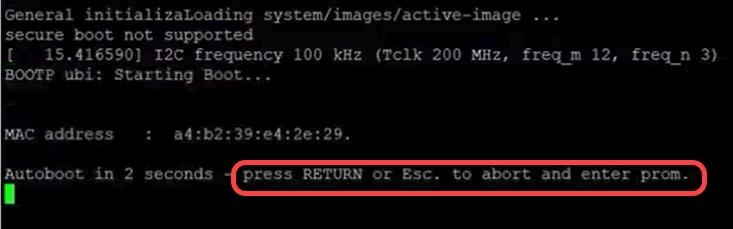
Menu Khởi động xuất hiện:
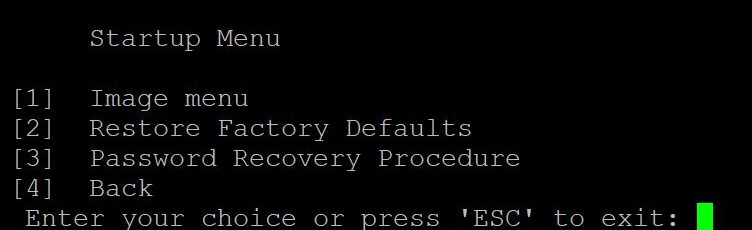
Bước 2. Chọn tùy chọn 3, Password Recovery Procedure
Nhấn phím 3 để chọn Password Recovery Procedure. Thao tác này đặt mật khẩu về rỗng (không có mật khẩu).
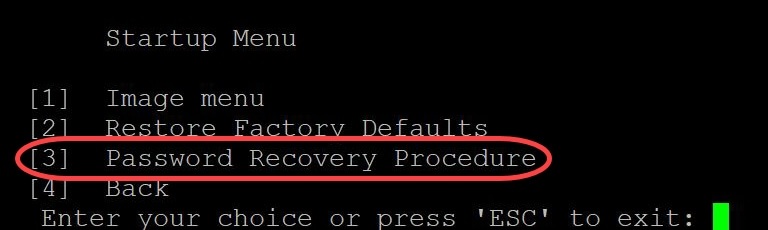
Bước 3. Quay lại menu rồi thoát để khởi động
Nhấn Enter để quay về Startup Menu, sau đó nhấn Esc để thoát menu và bắt đầu Autoboot. Thực hiện đúng thứ tự hai thao tác này.
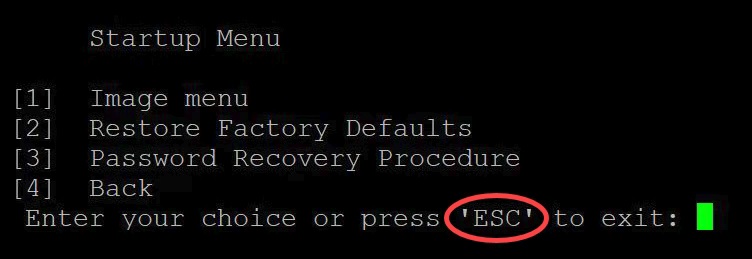
Bước 4. Bảo vệ cấu hình hiện có
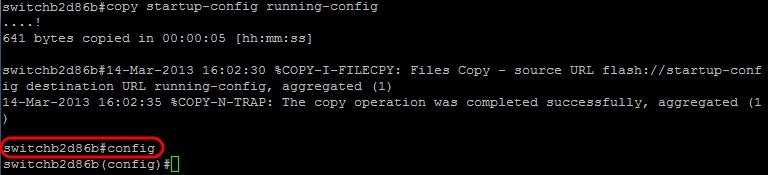
Khi switch khởi động xong, bạn vào được CLI mà không cần mật khẩu. Trước khi đổi bất kỳ tài khoản nào, chạy hai lệnh sau để nạp cấu hình đã lưu vào cấu hình đang chạy, tránh ghi đè mất cấu hình cũ:
Switch# enable
Switch# copy startup-config running-config
Bước 5. Đổi hoặc tạo tài khoản quản trị mới
Vào chế độ cấu hình và đặt mật khẩu mới:
Switch# configuration terminal
Switch(config)# username <tên người dùng> privilege 15 password <mật khẩu mới>
Switch(config)# exit
<tên người dùng>: tài khoản cần đổi mật khẩu. Nếu tên này chưa tồn tại, lệnh sẽ tạo tài khoản mới.<mật khẩu mới>: mật khẩu mới theo yêu cầu độ phức tạp ở phần Chuẩn bị.privilege 15: cấp quyền quản trị đầy đủ cho tài khoản.

Bước 6. Lưu cấu hình
Lưu cấu hình bằng lệnh write, sau đó nhập Y để xác nhận ghi đè startup-config:
Switch# write
Bước 7. Khởi động lại và đăng nhập
Khởi động lại switch bằng lệnh reload, nhập Y để xác nhận. Switch tự khởi động lại, sau đó đăng nhập bằng tài khoản và mật khẩu mới.
Switch# reload

Khôi phục cài đặt gốc bằng nút Reset
Nếu bạn không cần giữ cấu hình cũ, có thể dùng nút Reset trên thân switch:
| Thao tác | Kết quả |
|---|---|
| Nhấn và giữ nút Reset dưới 10 giây | Khởi động lại switch |
| Nhấn và giữ nút Reset trên 10 giây khi switch đang có nguồn | Khôi phục cài đặt gốc từ nhà sản xuất |
Trước khi reset về mặc định, hãy ngắt switch khỏi mạng hoặc tắt toàn bộ máy chủ DHCP trong mạng. Cấu hình hiện có sẽ bị xóa, nên chỉ dùng cách này khi chấp nhận mất cấu hình.
Lưu ý quan trọng
- Chỉ thực hiện được qua console. Không thể khôi phục mật khẩu từ xa bằng Telnet hoặc SSH.
- Phải chạy
copy startup-config running-configtrước khi tạo hoặc đổi tài khoản, nếu không cấu hình cũ có thể bị ghi đè. - Không bỏ qua bước lưu
writevà xác nhậnY, nếu không mật khẩu mới sẽ mất sau khi reload. - Cần quyền truy cập vật lý tới switch, nên hãy đặt switch ở nơi có kiểm soát ra vào.
Câu hỏi thường gặp
Khôi phục mật khẩu switch CBS250, CBS350 có làm mất cấu hình không? Không, nếu bạn chạy copy startup-config running-config trước khi đổi tài khoản và lưu lại bằng write. Cấu hình cũ được giữ nguyên, chỉ mật khẩu thay đổi.
Có thể khôi phục mật khẩu CBS350 qua SSH hoặc Telnet được không? Không. Quy trình yêu cầu kết nối console trực tiếp vào switch.
Vì sao nên thêm privilege 15 khi tạo tài khoản? privilege 15 là mức quyền cao nhất, cho phép tài khoản cấu hình đầy đủ trên switch. Thiếu tham số này, tài khoản có thể không đủ quyền quản trị.
Khác nhau giữa Password Recovery và reset về mặc định là gì? Password Recovery chỉ đặt lại mật khẩu và giữ cấu hình. Reset về mặc định bằng nút Reset giữ trên 10 giây xóa toàn bộ cấu hình, đưa switch về trạng thái xuất xưởng.
Quên mật khẩu mà không có cáp console thì làm thế nào? Cần có kết nối console để vào Boot Menu. Hãy chuẩn bị cáp console trước khi thực hiện.


