


 Tự học CCNA Online miễn phí – Khóa học CCNA 200-301 từ số 0Bài 82b: Thực hành WPA2-Enterprise — Wi-Fi xác thực từng người dùng qua RADIUS trên WLC
Bài 82b: Thực hành WPA2-Enterprise — Wi-Fi xác thực từng người dùng qua RADIUS trên WLC
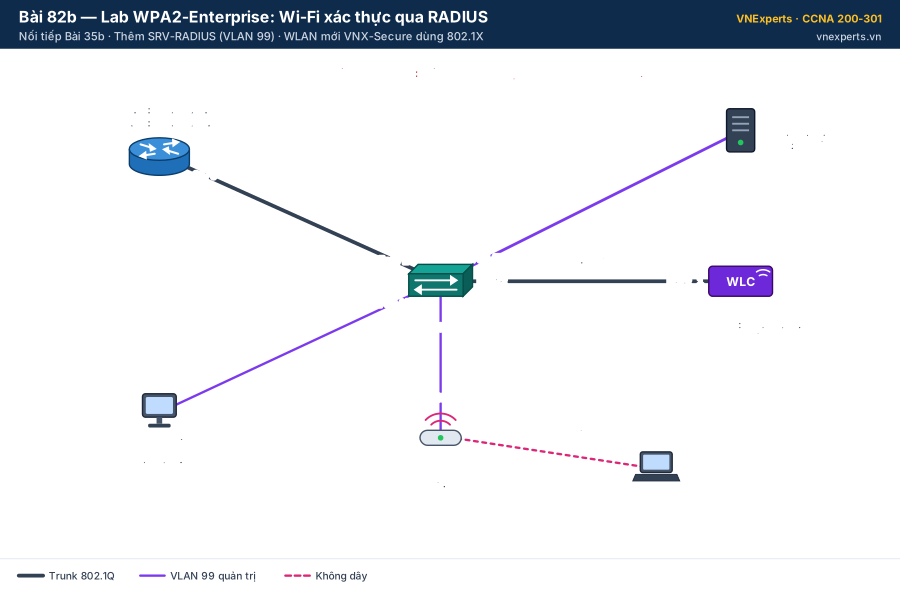
Sơ đồ lab Bài 82b · ⬇️ Tải sơ đồ (SVG) · 🔍 Mở cỡ lớn
💡 Liên hệ thực tế
Ở Bài 35b, cả công ty dùng chung một mật khẩu Wi-Fi VnExperts@2026. Một nhân viên nghỉ việc vẫn biết mật khẩu đó; muốn chặn người đó, bạn phải đổi mật khẩu và báo lại cho tất cả mọi người.
WPA2-Enterprise giải quyết chuyện này: mỗi người đăng nhập Wi-Fi bằng tài khoản riêng. WLC không tự kiểm tra mật khẩu mà hỏi máy chủ RADIUS (chuẩn 802.1X). Khoá tài khoản một người trên máy chủ là người đó mất Wi-Fi ngay, những người khác không bị ảnh hưởng.
Quy tắc ghi nhớ: WPA2-Personal = PSK, một mật khẩu chung. WPA2-Enterprise = 802.1X + RADIUS, mỗi người một tài khoản. Trên WLC, Authentication Key Management chọn 802.1X thay cho PSK.
🎯 Mục tiêu bài lab
- Bật dịch vụ RADIUS trên Server-PT, khai báo WLC là client và tạo tài khoản người dùng.
- Khai báo máy chủ RADIUS trên WLC.
- Tạo WLAN mới bảo mật WPA2-Enterprise (802.1X, AES).
- Kết nối laptop bằng username/password; thử sai mật khẩu và khoá tài khoản.
📋 Chuẩn bị, địa chỉ và đấu nối
Bài này nối tiếp Bài 35b. Mở file 35b đã làm xong (WLC1 đã join AP1, đã có dynamic interface staff VLAN 10 và WLAN VNX-Staff), Save As sang file mới rồi thêm:
| Thiết bị | Interface | Địa chỉ IP | Ghi chú |
|---|---|---|---|
| SRV-RADIUS | NIC | 192.168.99.20/24 | Gateway 192.168.99.1 · nằm trong VLAN 99 (quản trị) |
| WLC1 | management | 192.168.99.5/24 | Đã có từ Bài 35b — là RADIUS client |
| Laptop2 | Wireless0 | Nhận qua DHCP | SSID VNX-Secure, VLAN 10 |
| Từ | Cổng | Đến | Cổng | Chế độ cổng switch |
|---|---|---|---|---|
| SW1 | Fa0/5 | SRV-RADIUS | FastEthernet0 | Access VLAN 99 |
| Mục | Giá trị |
|---|---|
| Shared secret WLC ↔ RADIUS | RadiusVNX@2026 |
| Tài khoản Wi-Fi | an / An@2026 · binh / Binh@2026 |
| WLAN mới | ID 2 · Profile và SSID VNX-Secure · Interface staff |
| Bảo mật | WPA2 · AES · Authentication Key Management 802.1X |
⚙️ Các bước thực hiện
⚠️ Giao diện WLC trong Packet Tracer là bản mô phỏng rút gọn. Tên menu có thể khác nhẹ giữa các phiên bản — hãy tìm mục có tên tương đương.
⚙️ Bước 1 — Thêm máy chủ RADIUS
Kéo thêm 1 Server-PT, đặt tên SRV-RADIUS, nối vào SW1 Fa0/5. Đặt IP tĩnh 192.168.99.20/24, gateway 192.168.99.1. Trên SW1:
SW1(config)# interface fastEthernet 0/5
SW1(config-if)# switchport mode access
SW1(config-if)# switchport access vlan 99
Kiểm tra: từ PC-Admin ping 192.168.99.20 thành công.
⚙️ Bước 2 — Cấu hình dịch vụ RADIUS trên SRV-RADIUS
SRV-RADIUS → Services → AAA → Service On.
- Network Configuration: Client Name
WLC1, Client IP192.168.99.5, SecretRadiusVNX@2026, ServerType Radius → Add. - User Setup: thêm
an/An@2026vàbinh/Binh@2026. - Ghi lại giá trị ô Radius Port trên trang này — bước sau phải khai báo cùng số port trên WLC.
Client IP là địa chỉ management của WLC, vì WLC là thiết bị gửi yêu cầu xác thực tới RADIUS — không phải laptop, cũng không phải AP.
⚙️ Bước 3 — Khai báo máy chủ RADIUS trên WLC
PC-Admin → Web Browser → https://192.168.99.5 → đăng nhập.
- Tab SECURITY → AAA → RADIUS → Authentication → New…
- Server IP Address:
192.168.99.20; Shared Secret Format: ASCII; Shared Secret và Confirm:RadiusVNX@2026; Port Number: trùng với Radius Port đã ghi ở Bước 2 (WLC mặc định 1812); Server Status: Enabled. - Apply → Save Configuration.
⚙️ Bước 4 — Tạo WLAN VNX-Secure với WPA2-Enterprise
- Tab WLANs → Create New → Go. Profile Name và SSID
VNX-Secure, ID2→ Apply. - Tab General: Status ☑ Enabled; Interface/Interface Group(G):
staff. - Tab Security → Layer 2: Layer 2 Security
WPA+WPA2; ☑ WPA2 Policy, mã hoá AES; Authentication Key Management: ☑ 802.1X, bỏ chọn PSK. - Tab Security → AAA Servers: ở Authentication Servers, Server 1 chọn máy chủ
192.168.99.20. - Apply → Save Configuration.
📎 So với Bài 35b, chỗ khác duy nhất ở Layer 2 là 802.1X thay cho PSK — và ở đây đó là lựa chọn đúng, không phải lỗi.
⚙️ Bước 5 — Kết nối Laptop2 bằng tài khoản riêng
Thêm Laptop2, đổi card mạng sang WPC300N như Bài 35b.
Cách 1 (giống người dùng thật): Laptop2 → Desktop → PC Wireless → tab Profiles → New → đặt tên profile → chọn SSID VNX-Secure → Advanced Setup: IP lấy tự động (DHCP); Security WPA2-Enterprise; Encryption AES; Login Name an, Password An@2026 → Save → Connect to Network.
Cách 2 (khai báo tay): Laptop2 → tab Config → Wireless0: SSID VNX-Secure, Authentication WPA2 (loại có User ID/Password, không phải WPA2-PSK), User ID an, Password An@2026, Encryption Type AES; IP Configuration DHCP.
Laptop2 nhận địa chỉ 192.168.10.x, gateway 192.168.10.1. Nếu chưa có IP, bấm Fast Forward Time hoặc đổi qua lại Static/DHCP.
⚙️ Bước 6 — Thử sai mật khẩu và khoá tài khoản
- Đổi Password của Laptop2 thành
sai123→ laptop không kết nối được WLAN. - Sửa lại mật khẩu đúng → kết nối lại được.
- Trên SRV-RADIUS, xoá user
an(giả lập nhân viên nghỉ việc). Ngắt và kết nối lại Laptop2 → không vào được. Đổi Laptop2 sang tài khoảnbinh→ vào được. Không ai khác phải đổi mật khẩu.
🔍 Kiểm tra kết quả
| # | Kiểm tra | Lệnh / thao tác | Kết quả mong đợi |
|---|---|---|---|
| 1 | WLC tới được RADIUS | PC-Admin ping 192.168.99.20; WLC đã khai báo server | Ping thành công; server có trong danh sách RADIUS Authentication |
| 2 | WLAN mới | Tab WLANs | VNX-Secure, ID 2, Enabled, WPA2[Auth(802.1X)] |
| 3 | Kết nối bằng tài khoản | Laptop2 dùng an |
Có IP 192.168.10.x, ping được 192.168.10.1 |
| 4 | Sai mật khẩu | Password sai | Không kết nối được |
| 5 | Khoá từng người | Xoá user an trên server |
an mất kết nối; binh vẫn vào được |
🛠️ Lỗi thường gặp & cách xử lý
| Triệu chứng | Nguyên nhân thường gặp | Cách kiểm tra & sửa |
|---|---|---|
| Mọi tài khoản đều không vào được | Shared secret trên WLC và server khác nhau | Nhập lại secret ở cả hai phía |
| Như trên | Client IP trên server không phải IP management của WLC | Network Configuration trên SRV-RADIUS |
| Như trên | Port RADIUS hai bên không khớp | So Radius Port trên server với Port Number trên WLC |
| Laptop không thấy SSID VNX-Secure | WLAN chưa Enabled hoặc chưa Save Configuration | Tab WLANs |
| Kết nối được nhưng không có IP | WLAN gắn nhầm interface, hoặc dynamic interface thiếu DHCP server | Tab General → Interface staff; xem lại Bước 6 của Bài 35b |
🏆 Thử thách mở rộng
- Laptop1 (đang dùng VNX-Staff, WPA2-PSK) và Laptop2 (VNX-Secure, WPA2-Enterprise) có cùng mạng IP không? Vì sao?
- Công ty muốn khách đến chơi dùng Wi-Fi riêng, không cần tài khoản, tách hẳn khỏi mạng nhân viên. Bạn sẽ tạo thêm những gì trên WLC và switch?
👉 Gợi ý đáp án
Thử thách 1: Có — cả hai WLAN đều gắn vào interface staff (VLAN 10), nên cùng mạng 192.168.10.0/24. SSID và kiểu bảo mật khác nhau không có nghĩa là khác VLAN.
Thử thách 2: Tạo VLAN mới (ví dụ VLAN 50) trên switch và cho phép trên trunk, sub-interface G0/0.50 và DHCP pool trên R1, dynamic interface guest trên WLC, rồi WLAN VNX-Guest gắn interface đó với WPA2-PSK. Thêm ACL trên R1 để VLAN 50 chỉ ra được Internet, không vào được mạng nội bộ.
💬 Hỏi & Đáp nhanh
❓ Trong 802.1X, ai là supplicant, authenticator, authentication server?
✅ Supplicant: laptop (người xin vào). Authenticator: WLC (người gác cổng, chuyển thông tin xác thực đi). Authentication server: máy chủ RADIUS (người quyết định cho vào hay không).
❓ WPA3 khác gì?
✅ WPA3-Personal thay PSK bằng SAE, chống dò mật khẩu offline tốt hơn. WPA3-Enterprise vẫn dùng 802.1X như WPA2-Enterprise, thêm tuỳ chọn mã hoá mạnh hơn. Packet Tracer chưa mô phỏng đầy đủ WPA3, nên bài này dùng WPA2.
❓ Vì sao RADIUS mà không phải TACACS+?
✅ 802.1X dùng RADIUS (kèm EAP) để chuyển thông tin xác thực. TACACS+ thường dùng cho quản trị thiết bị (Bài 76b).
📝 Bài tập đánh giá
Câu 1: Khi cấu hình WLAN WPA2-Enterprise trên WLC, Authentication Key Management phải chọn gì?
- A. PSK
- B. 802.1X
- C. CCKM
- D. Open
Câu 2: Trên máy chủ RADIUS, mục Client IP cần khai báo địa chỉ nào?
- A. Địa chỉ của laptop
- B. Địa chỉ của AP
- C. Địa chỉ management của WLC
- D. Địa chỉ gateway VLAN 10
👉 Đáp án
- Câu 1: B — PSK là chế độ Personal.
- Câu 2: C — WLC là authenticator, là thiết bị trực tiếp nói chuyện với RADIUS.
💡 Output trong bài là output mẫu trên Packet Tracer, trên máy bạn có thể khác một chút (ví dụ địa chỉ MAC).
📚 Bài viết thuộc khóa học CCNA của VNExperts
🧭 Điều hướng
| ⬅️ Bài trước | 🏠 Mục lục khóa học | Bài kế tiếp ➡️ |
|---|---|---|
| Bài 82: Wireless Security: WPA2 vs WPA3, 802.1X | Mục lục khóa học CCNA | Bài 83: Network Access Control (NAC) khái niệm cơ bản |


