


 Tự học CCNA Online miễn phí – Khóa học CCNA 200-301 từ số 0Bài 46b: Thực hành Static Route — Default route, floating static route và static route IPv6
Bài 46b: Thực hành Static Route — Default route, floating static route và static route IPv6
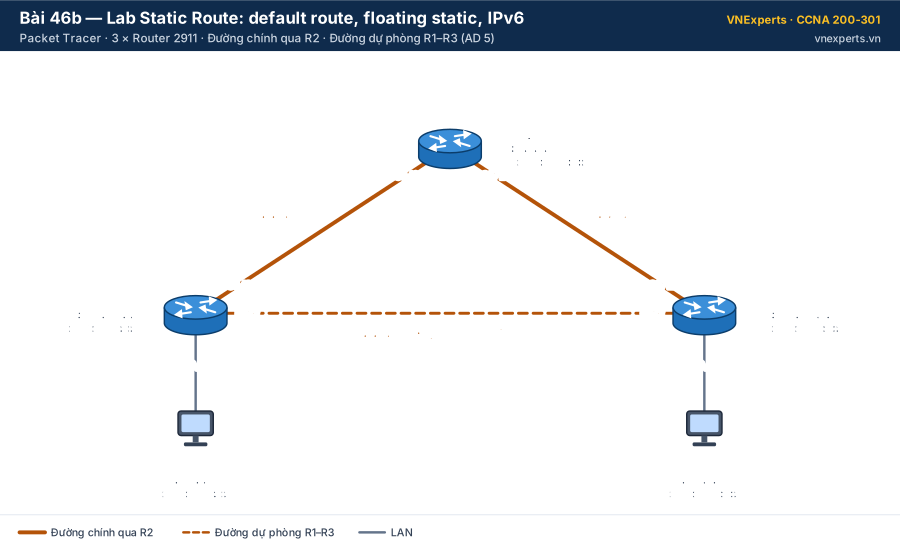
Sơ đồ lab Bài 46b · ⬇️ Tải sơ đồ (SVG) · 🔍 Mở cỡ lớn
💡 Liên hệ thực tế
Công ty ABC có chi nhánh R1 và chi nhánh R3, cả hai nối về trụ sở R2. Giám đốc yêu cầu: hai chi nhánh liên lạc được với nhau, ra được "Internet" qua trụ sở, và nếu trụ sở mất điện thì hai chi nhánh vẫn nói chuyện được qua đường thuê bao dự phòng nối thẳng R1–R3.
Mạng chỉ có 3 router, đường đi ít thay đổi — đây đúng là chỗ dùng static route: không tốn tài nguyên chạy giao thức định tuyến, cấu hình rõ ràng, dễ kiểm soát.
Quy tắc ghi nhớ: router chỉ biết những mạng nối trực tiếp. Mạng nào ở xa, phải có route chỉ đường — và chiều về cũng phải có route.
🎯 Mục tiêu bài lab
- Cấu hình static route IPv4 bằng next-hop, đọc được dòng
Strong bảng định tuyến. - Cấu hình default route
0.0.0.0/0và hiểu dòng Gateway of last resort. - Cấu hình floating static route (AD lớn hơn) và quan sát nó tự thay thế khi đường chính hỏng.
- Bật định tuyến IPv6 và cấu hình static route IPv6.
- Kiểm tra bằng
show ip route,show ipv6 route,ping,tracert.
📋 Bảng địa chỉ và đấu nối
| Thiết bị | Interface | IPv4 | IPv6 |
|---|---|---|---|
| R1 | G0/0 (LAN1) | 192.168.1.1/24 | 2001:db8:acad:1::1/64 |
| G0/1 (tới R2) | 10.0.12.1/30 | 2001:db8:acad:12::1/64 | |
| G0/2 (tới R3, dự phòng) | 10.0.13.1/30 | 2001:db8:acad:13::1/64 | |
| R2 | G0/0 (tới R1) | 10.0.12.2/30 | 2001:db8:acad:12::2/64 |
| G0/1 (tới R3) | 10.0.23.1/30 | 2001:db8:acad:23::1/64 | |
| Loopback0 ("Internet") | 8.8.8.8/32 | 2001:db8:acad:8::8/128 | |
| R3 | G0/0 (LAN3) | 192.168.3.1/24 | 2001:db8:acad:3::1/64 |
| G0/1 (tới R2) | 10.0.23.2/30 | 2001:db8:acad:23::2/64 | |
| G0/2 (tới R1, dự phòng) | 10.0.13.2/30 | 2001:db8:acad:13::2/64 | |
| PC1 | NIC | 192.168.1.10/24, GW 192.168.1.1 | 2001:db8:acad:1::10/64, GW 2001:db8:acad:1::1 |
| PC3 | NIC | 192.168.3.10/24, GW 192.168.3.1 | 2001:db8:acad:3::10/64, GW 2001:db8:acad:3::1 |
| Từ | Cổng | Đến | Cổng | Cáp |
|---|---|---|---|---|
| R1 | G0/1 | R2 | G0/0 | Copper Cross-Over |
| R2 | G0/1 | R3 | G0/1 | Copper Cross-Over |
| R1 | G0/2 | R3 | G0/2 | Copper Cross-Over |
| R1 | G0/0 | PC1 | FastEthernet0 | Copper Cross-Over |
| R3 | G0/0 | PC3 | FastEthernet0 | Copper Cross-Over |
⚙️ Các bước thực hiện
⚙️ Bước 1 — Dựng sơ đồ và đặt địa chỉ IPv4
Kéo ra 3 router 2911 và 2 PC, nối cáp theo bảng. Dán cấu hình nền cho từng router:
R1
hostname R1
interface gigabitEthernet 0/0
 ip address 192.168.1.1 255.255.255.0
 no shutdown
interface gigabitEthernet 0/1
 ip address 10.0.12.1 255.255.255.252
 no shutdown
interface gigabitEthernet 0/2
 ip address 10.0.13.1 255.255.255.252
 no shutdown
end
R2
hostname R2
interface gigabitEthernet 0/0
 ip address 10.0.12.2 255.255.255.252
 no shutdown
interface gigabitEthernet 0/1
 ip address 10.0.23.1 255.255.255.252
 no shutdown
interface loopback 0
 ip address 8.8.8.8 255.255.255.255
end
R3
hostname R3
interface gigabitEthernet 0/0
 ip address 192.168.3.1 255.255.255.0
 no shutdown
interface gigabitEthernet 0/1
 ip address 10.0.23.2 255.255.255.252
 no shutdown
interface gigabitEthernet 0/2
 ip address 10.0.13.2 255.255.255.252
 no shutdown
end
Đặt IPv4 cho PC1, PC3 theo bảng (Desktop → IP Configuration → Static). Thử ping 192.168.3.10 từ PC1: thất bại — R1 chưa biết mạng 192.168.3.0/24 nằm ở đâu.
⚙️ Bước 2 — Static route qua trụ sở R2
R1(config)# ip route 192.168.3.0 255.255.255.0 10.0.12.2

R3(config)# ip route 192.168.1.0 255.255.255.0 10.0.23.1

R2(config)# ip route 192.168.1.0 255.255.255.0 10.0.12.1
R2(config)# ip route 192.168.3.0 255.255.255.0 10.0.23.2
📎 Vì sao R2 cũng cần route? Gói từ PC1 đi qua R2. R2 chỉ biết 10.0.12.0/30, 10.0.23.0/30 và 8.8.8.8 — không có hai lệnh trên, R2 sẽ bỏ gói vì không biết đường tới hai LAN. Mỗi router trên đường đi đều phải biết đường tới đích, và đường về nguồn.
Ping lại từ PC1 tới PC3: thành công. Chạy tracert 192.168.3.10 — gói đi qua 192.168.1.1 → 10.0.12.2 → 10.0.23.2.
⚙️ Bước 3 — Default route để ra "Internet"
Hai chi nhánh muốn tới 8.8.8.8 (và mọi mạng lạ khác) thì cứ gửi về trụ sở:
R1(config)# ip route 0.0.0.0 0.0.0.0 10.0.12.2
R3(config)# ip route 0.0.0.0 0.0.0.0 10.0.23.1
Từ PC1 và PC3 ping 8.8.8.8: thành công. R2 trả lời được vì đã có route về hai LAN ở Bước 2.
📎 R1 giờ có cả route 192.168.3.0/24 lẫn 0.0.0.0/0, cùng trỏ về R2. Khi gửi tới 192.168.3.10, router chọn route khớp dài nhất (/24 dài hơn /0) — đây là quy tắc longest match ở Bài 43.
⚙️ Bước 4 — Floating static route qua đường dự phòng R1–R3
R1(config)# ip route 192.168.3.0 255.255.255.0 10.0.13.2 5
R3(config)# ip route 192.168.1.0 255.255.255.0 10.0.13.1 5
Số 5 ở cuối là administrative distance (AD). Static route mặc định có AD = 1. Router luôn chọn route có AD nhỏ hơn, nên route AD 5 "nổi" (floating) — nằm chờ trong cấu hình, chưa vào bảng định tuyến.
Kiểm tra: show ip route static trên R1 vẫn chỉ thấy đường qua 10.0.12.2. Nhưng show running-config | include ip route thấy đủ cả 3 lệnh.
Giả lập trụ sở R2 hỏng: trên R2 tắt cả hai cổng.
R2(config)# interface range gigabitEthernet 0/0 - 1
R2(config-if-range)# shutdown
Xem lại show ip route static trên R1: route 192.168.3.0/24 giờ là [5/0] via 10.0.13.2. PC1 ping PC3 vẫn thành công, tracert chỉ còn 2 chặng qua 10.0.13.2. Bật lại R2 (no shutdown) và quan sát đường chính quay về.
⚠️ Ping 8.8.8.8 sẽ thất bại trong lúc R2 hỏng — đúng như mong đợi, vì "Internet" nằm sau R2. Đường dự phòng chỉ dành cho liên lạc giữa hai chi nhánh.
⚙️ Bước 5 — Static route IPv6
Router Cisco không định tuyến IPv6 nếu chưa bật ipv6 unicast-routing. Dán vào từng router (chỉ phần IPv6, giữ nguyên IPv4):
! R1
ipv6 unicast-routing
interface gigabitEthernet 0/0
 ipv6 address 2001:db8:acad:1::1/64
interface gigabitEthernet 0/1
 ipv6 address 2001:db8:acad:12::1/64
interface gigabitEthernet 0/2
 ipv6 address 2001:db8:acad:13::1/64
ipv6 route 2001:db8:acad:3::/64 2001:db8:acad:12::2
ipv6 route ::/0 2001:db8:acad:12::2

! R2
ipv6 unicast-routing
interface gigabitEthernet 0/0
 ipv6 address 2001:db8:acad:12::2/64
interface gigabitEthernet 0/1
 ipv6 address 2001:db8:acad:23::1/64
interface loopback 0
 ipv6 address 2001:db8:acad:8::8/128
ipv6 route 2001:db8:acad:1::/64 2001:db8:acad:12::1
ipv6 route 2001:db8:acad:3::/64 2001:db8:acad:23::2

! R3
ipv6 unicast-routing
interface gigabitEthernet 0/0
 ipv6 address 2001:db8:acad:3::1/64
interface gigabitEthernet 0/1
 ipv6 address 2001:db8:acad:23::2/64
interface gigabitEthernet 0/2
 ipv6 address 2001:db8:acad:13::2/64
ipv6 route 2001:db8:acad:1::/64 2001:db8:acad:23::1
ipv6 route ::/0 2001:db8:acad:23::1
Đặt IPv6 tĩnh cho PC1, PC3 theo bảng (Desktop → IP Configuration → IPv6 Configuration → Static). Từ PC1: ping 2001:db8:acad:3::10 và ping 2001:db8:acad:8::8 phải thành công.
📎::/0là default route của IPv6, tương đương0.0.0.0/0của IPv4.
💾 Bước 6 — Lưu cấu hình
R1# copy running-config startup-configLàm trên cả 3 router.
🔍 Kiểm tra kết quả
| # | Kiểm tra | Lệnh / thao tác | Kết quả mong đợi |
|---|---|---|---|
| 1 | Route tĩnh trên R1 | show ip route static |
S 192.168.3.0/24 [1/0] via 10.0.12.2 và S* 0.0.0.0/0 |
| 2 | Gateway of last resort | show ip route |
Gateway of last resort is 10.0.12.2 to network 0.0.0.0 |
| 3 | Liên chi nhánh | PC1 ping 192.168.3.10 |
✅ Thành công |
| 4 | Ra Internet | PC1, PC3 ping 8.8.8.8 |
✅ Thành công |
| 5 | Dự phòng | Tắt 2 cổng của R2, PC1 tracert 192.168.3.10 |
Đi qua 10.0.13.2, route hiện [5/0] |
| 6 | IPv6 | show ipv6 route static; PC1 ping 2001:db8:acad:3::10 |
Có route S, ping thành công |
🔍 Output mẫu trên R1 (đã rút gọn phần chú thích mã route)
R1# show ip route
Gateway of last resort is 10.0.12.2 to network 0.0.0.0

S*    0.0.0.0/0 [1/0] via 10.0.12.2
      10.0.0.0/8 is variably subnetted, 4 subnets, 2 masks
C        10.0.12.0/30 is directly connected, GigabitEthernet0/1
L        10.0.12.1/32 is directly connected, GigabitEthernet0/1
C        10.0.13.0/30 is directly connected, GigabitEthernet0/2
L        10.0.13.1/32 is directly connected, GigabitEthernet0/2
      192.168.1.0/24 is variably subnetted, 2 subnets, 2 masks
C        192.168.1.0/24 is directly connected, GigabitEthernet0/0
L        192.168.1.1/32 is directly connected, GigabitEthernet0/0
S     192.168.3.0/24 [1/0] via 10.0.12.2
🔍 Khi R2 hỏng — route floating đã vào bảng:
R1# show ip route static
S     192.168.3.0/24 [5/0] via 10.0.13.2
📎 Default route cũng biến mất khỏi bảng lúc này: next-hop 10.0.12.2 không còn tới được (cổng G0/1 của R1 down vì đầu bên kia tắt), nên router gỡ route đó ra. Đây chính là lý do floating route có cơ hội vào bảng.
🛠️ Lỗi thường gặp & cách xử lý
| Triệu chứng | Nguyên nhân thường gặp | Cách kiểm tra & sửa |
|---|---|---|
| PC1 ping PC3: Request timed out dù R1 có route | Thiếu route chiều về trên R3 hoặc R2 | tracert xem gói dừng ở chặng nào; kiểm tra show ip route trên router đó |
| Ping báo Destination host unreachable ngay từ gateway | Router không có route tới đích, trả về ICMP unreachable | Thêm route còn thiếu trên router trả lời |
| Floating route luôn được dùng, không chờ | Quên số AD, hoặc đặt AD = 1 giống route chính | show ip route static thấy [1/0] → sửa lại AD lớn hơn |
| Floating route không vào bảng khi tắt 1 dây | Next-hop của route chính vẫn tới được (dây kia còn up) | Xem Thử thách 1 — static route không biết đường phía xa đã hỏng |
| Ping IPv6 thất bại, IPv4 vẫn chạy | Thiếu ipv6 unicast-routing trên router trung gian |
show running-config | include unicast-routing |
| Gõ static route báo % Inconsistent address and mask | Gõ địa chỉ host thay vì địa chỉ mạng (vd 192.168.3.10 255.255.255.0) | Dùng đúng địa chỉ mạng 192.168.3.0 |
🏆 Thử thách mở rộng
- Bật lại R2. Lần này chỉ tắt một dây R2–R3 (cổng G0/1 của R3). PC1 ping PC3 có còn được không? Giải thích bằng bảng định tuyến của R1 và R3.
- Làm sao để khi R2 hỏng, hai chi nhánh vẫn ping được 8.8.8.8 nếu R3 có thêm một đường Internet riêng? (Chỉ cần nêu lệnh cần thêm trên R1.)
- Thêm floating static route IPv6 qua đường R1–R3, AD 5, cho cả hai chiều.
👉 Gợi ý đáp án
Thử thách 1: Ping thất bại. Trên R3, G0/1 down nên route chính tới 192.168.1.0/24 (next-hop 10.0.23.1) bị gỡ, floating qua 10.0.13.1 vào bảng — chiều về đi đường dự phòng. Nhưng trên R1, dây R1–R2 vẫn up nên route chính qua 10.0.12.2 vẫn còn; gói đi tới R2 và R2 không còn đường tới 192.168.3.0/24 (cổng tới R3 đã down). Static route chỉ biết next-hop có tới được hay không, không biết đường phía sau hỏng — muốn tự động xử lý trường hợp này phải dùng giao thức định tuyến động (OSPF ở Bài 49b).
! Thử thách 2 — default route dự phòng trên R1
R1(config)# ip route 0.0.0.0 0.0.0.0 10.0.13.2 5

! Thử thách 3
R1(config)# ipv6 route 2001:db8:acad:3::/64 2001:db8:acad:13::2 5
R3(config)# ipv6 route 2001:db8:acad:1::/64 2001:db8:acad:13::1 5
💬 Hỏi & Đáp nhanh
❓ Nên viết static route bằng next-hop hay bằng cổng ra?
✅ Trên link Ethernet nên dùng next-hop (hoặc cả cổng ra lẫn next-hop). Nếu chỉ ghi cổng ra Ethernet, router coi mọi đích là "nối trực tiếp" và phải ARP cho từng địa chỉ đích — chỉ chạy được nhờ proxy ARP ở router bên kia.
❓ Static route IPv6 dùng next-hop link-local được không?
✅ Được, nhưng phải ghi kèm cổng ra, vì cùng một địa chỉ link-local (vd FE80::2) có thể xuất hiện trên nhiều cổng: ipv6 route 2001:db8:acad:3::/64 gigabitEthernet0/1 fe80::2.
❓ Vì sao chọn AD = 5 cho floating route?
✅ Chỉ cần lớn hơn AD của route chính. Ở đây route chính là static (AD 1) nên 5 là đủ. Nếu route chính học từ OSPF (AD 110), floating static phải lớn hơn 110, vd 120.
📝 Bài tập đánh giá
Câu 1: R1 có hai lệnh ip route 10.1.1.0 255.255.255.0 10.0.12.2 và ip route 10.1.1.0 255.255.255.0 10.0.13.2 5. Khi cả hai next-hop đều tới được, route nào nằm trong bảng định tuyến?
- A. Cả hai, router chia tải
- B. Chỉ route qua 10.0.12.2
- C. Chỉ route qua 10.0.13.2 vì số 5 lớn hơn
- D. Không route nào, vì trùng mạng đích
Câu 2: Dòng nào trong show ip route cho biết router có default route?
- A.
C 0.0.0.0/0 is directly connected - B.
Gateway of last resort is not set - C.
S* 0.0.0.0/0 [1/0] via 10.0.12.2 - D.
L 10.0.12.1/32 is directly connected
👉 Đáp án
- Câu 1: B — Hai route cùng đích, router chọn AD nhỏ hơn (1). Route AD 5 chỉ vào bảng khi route chính mất.
- Câu 2: C — Dấu
*đánh dấu ứng viên default route; đi kèm là dòng Gateway of last resort is 10.0.12.2.
💡 Output trong bài là output mẫu trên Packet Tracer, trên máy bạn có thể khác một chút (ví dụ địa chỉ MAC).
📚 Bài viết thuộc khóa học CCNA của VNExperts
🧭 Điều hướng
| ⬅️ Bài trước | 🏠 Mục lục khóa học | Bài kế tiếp ➡️ |
|---|---|---|
| Bài 46: Static Route cho IPv6 | Mục lục khóa học CCNA | Bài 47: Định tuyến động là gì — Distance Vector vs Link State |


