


Danh mục sản phẩm

WiFi sóng mạnh nhưng mạng chậm: Nguyên nhân và cách xử lý
Biểu tượng WiFi đầy vạch nhưng web tải chậm, họp online giật hình, copy file nội bộ mất rất lâu. Tình trạng này gặp ở cả mạng gia đình, văn phòng lẫn doanh nghiệp. Lý do là sóng mạnh không đồng nghĩa với mạng nhanh: cường độ sóng chỉ cho biết thiết bị "nghe" Access Point (AP) tốt đến đâu, còn tốc độ thật phụ thuộc vào cả một chuỗi gồm chất lượng sóng, số người dùng, uplink của AP, switch, gateway và đường truyền internet.
>> Tìm hiểu thêm: Sóng WiFi xuyên tường như thế nào? So sánh giữa các băng tần hiện nay
⚡ Tóm tắt nhanh
- Vạch sóng chỉ đo chặng đầu tiên (thiết bị đến AP), không đo tốc độ thật.
- 8 nguyên nhân thường gặp: nghẽn internet, nhiễu kênh, quá nhiều client trên một AP, dùng nhầm 2.4 GHz, roaming kém, uplink AP nghẽn hoặc lỗi, cấu hình AP chưa phù hợp, thiết bị cũ.
- Cách phân loại nhanh nhất: so sánh tốc độ qua dây và qua WiFi. Dây nhanh, WiFi chậm → lỗi ở lớp vô tuyến. Cả hai cùng chậm → lỗi ở uplink, gateway hoặc internet.
- Tăng công suất phát hiếm khi giải quyết được vấn đề. Thường cần quy hoạch kênh, chia tải hoặc thêm AP.
1. Chuỗi hiệu năng: tốc độ thật bị quyết định bởi chặng yếu nhất
Dữ liệu từ thiết bị ra internet đi qua nhiều chặng liên tiếp. Chỉ cần một chặng nghẽn, toàn bộ trải nghiệm bị kéo xuống, dù các chặng còn lại hoàn toàn tốt.
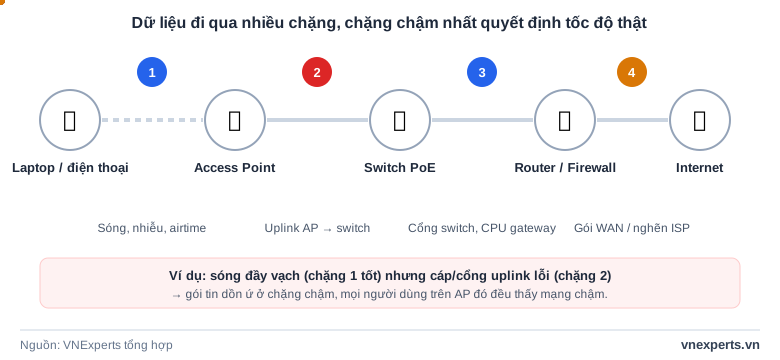
Hình 1: Bốn điểm nghẽn thường gặp. Chấm xanh chạy nhanh là chặng thông thoáng, chấm đỏ chạy chậm là chặng đang nghẽn.
2. Tám nguyên nhân khiến WiFi mạnh nhưng chậm
2.1. Nghẽn băng thông internet
Đây là nguyên nhân phổ biến nhất. Khi nhiều thiết bị cùng xem video, tải file lớn, đồng bộ cloud hoặc họp trực tuyến, đường truyền WAN bị chiếm hết và mọi người dùng đều thấy chậm, bất kể sóng mạnh hay yếu.
2.2. Nhiễu sóng và chồng lấn kênh
Môi trường có nhiều thiết bị phát sóng, hoặc nhiều AP dùng kênh trùng hay chồng lấn nhau, làm gói tin lỗi và phải gửi lại. Người dùng vẫn thấy sóng cao nhưng độ trễ tăng và tốc độ thực tế giảm.
2.3. Quá nhiều client trên một AP
Một AP phủ sóng tốt vẫn có thể quá tải nếu số client lớn. Thời gian phát (airtime) trên mỗi kênh là tài nguyên dùng chung, càng nhiều thiết bị thì phần mỗi thiết bị nhận được càng ít (xem Hình 2 ở mục 3).
2.4. Thiết bị bám nhầm băng tần 2.4 GHz
Băng 2.4 GHz đi xa hơn nên thiết bị thường ưu tiên bám vào, nhưng băng này đông đúc và tốc độ thường thấp hơn 5 GHz. Kết quả là sóng đẹp nhưng hiệu năng kém.
2.5. Roaming không tốt
Trong hệ thống nhiều AP, thiết bị có thể "bám dính" vào AP cũ ở xa dù đã đi gần AP khác tốt hơn. Cường độ sóng vẫn ở mức chấp nhận được, nhưng chất lượng truyền dữ liệu giảm.
2.6. Uplink của AP bị nghẽn hoặc lỗi
WiFi chỉ là chặng từ thiết bị đến AP. Nếu cổng nối AP lên switch bị hạ tốc độ, lỗi cáp, đàm phán sai duplex hoặc quá tải, tất cả người dùng trên AP đó đều chậm dù sóng vẫn mạnh.
2.7. Cấu hình AP hoặc router chưa phù hợp
Kênh, độ rộng kênh, công suất phát, QoS, band steering hoặc firmware không phù hợp đều có thể làm hiệu năng thực tế thấp hơn nhiều so với khả năng của thiết bị.
2.8. Thiết bị đã cũ hoặc không đáp ứng mật độ sử dụng
AP, router hay switch cũ có năng lực xử lý và chuẩn WiFi hạn chế sẽ không theo kịp số lượng thiết bị và ứng dụng hiện nay.
3. Airtime và nhiễu: vì sao đông người là chậm
Trên cùng một kênh, tại một thời điểm chỉ một thiết bị được phát, các thiết bị phải chia lượt. Client ở xa hoặc dùng chuẩn cũ cần nhiều thời gian phát hơn cho cùng lượng dữ liệu, nên kéo hiệu năng chung xuống. Khi có nhiễu đồng kênh, gói lỗi phải gửi lại và tiếp tục chiếm thêm airtime.
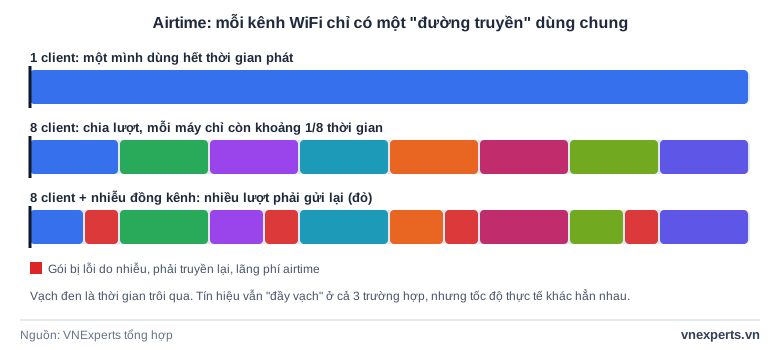
Hình 2: Cùng một kênh, cùng mức sóng mạnh, nhưng thời gian phát hữu ích của mỗi client giảm theo số người dùng và mức nhiễu.
4. Các biểu hiện thường gặp
- WiFi đầy vạch nhưng vào web chậm
- Xem YouTube hoặc họp online bị giật
- Speed test thấp hơn nhiều so với gói cước
- Copy file qua mạng nội bộ chậm
- Một số khu vực có sóng nhưng dùng rất kém
- Giờ đông người thì mạng chậm rõ rệt
5. Quy trình kiểm tra trong 5 bước
| Bước | Cách làm | Kết quả và hướng xử lý |
|---|---|---|
| 1 | Cắm laptop bằng dây trực tiếp vào router hoặc switch, chạy speed test (nên test cả giờ cao điểm) | Dây cũng chậm → lỗi ở WAN, gateway hoặc switch, chưa phải WiFi |
| 2 | Test WiFi ngay cạnh AP (khoảng 1-2 m) | Vẫn chậm → xem uplink AP, cấu hình AP, kênh và nhiễu |
| 3 | Test tại vị trí hay dùng, so với kết quả bước 2 | Chênh lệch lớn → vấn đề vùng phủ, vật cản, roaming hoặc mật độ client |
| 4 | Xem số client và băng tần của từng AP trên controller hoặc giao diện quản lý | Một AP quá tải, nhiều client bám 2.4 GHz → chia tải, thêm AP, ưu tiên 5 GHz |
| 5 | Kiểm tra cổng switch nối AP (tốc độ, duplex, lỗi) | Có lỗi CRC hoặc cổng chạy tốc độ thấp → thay cáp, kiểm tra cổng và module |
Kiểm tra uplink của AP trên switch Cisco
Với switch Cisco IOS XE, có thể kiểm tra cổng nối AP bằng các lệnh sau (thay tên cổng cho phù hợp):
show interfaces status
show interfaces GigabitEthernet1/0/10
show interfaces GigabitEthernet1/0/10 counters errors
Cần xem: cổng có chạy đúng tốc độ mong muốn hay bị hạ xuống 100 Mbps, duplex có là full không, và các bộ đếm lỗi (CRC, input errors) có tăng liên tục không. Nguyên nhân thường gặp là cáp kém chất lượng, đầu bấm hỏng hoặc đàm phán sai.
6. Cách xử lý hiệu quả
- Ưu tiên 5 GHz cho thiết bị hỗ trợ, giữ 2.4 GHz cho thiết bị cũ hoặc IoT.
- Đặt AP đúng vị trí: thông thoáng, gần khu vực dùng chính, tránh tường bê tông, trần kim loại và nguồn nhiễu.
- Giảm số client trên mỗi AP bằng cách thêm AP thay vì chỉ tăng công suất phát. Tăng công suất không giải quyết được việc chia sẻ airtime.
- Quy hoạch kênh và độ rộng kênh để giảm chồng lấn và nhiễu đồng kênh. Trên 2.4 GHz chỉ có 3 kênh không chồng lấn là 1, 6 và 11.
- Kiểm tra và nâng cấp uplink: cáp đạt chuẩn, cổng không lỗi, băng thông đủ cho AP.
- Kiểm tra router, firewall và gói internet: gateway quá tải hay gói cước thiếu thì WiFi tốt đến đâu cũng không nhanh.
- Bật tính năng điều phối client như band steering, load balancing, tối ưu roaming trong hệ thống doanh nghiệp.
- Nâng cấp thiết bị khi AP, router hoặc switch đã cũ và không đáp ứng mật độ hiện tại.
Với nhà nhiều tầng hoặc chung cư, vị trí và số lượng AP ảnh hưởng rất lớn đến tốc độ thực tế. Xem hướng dẫn chi tiết tại bài Đặt AP WiFi và chọn kênh cho nhà 3-4 tầng, chung cư
7. Khi nào nên khảo sát và thiết kế lại hệ thống WiFi?
- WiFi mạnh nhưng chậm kéo dài dù đã đổi gói internet
- Một số khu vực luôn đông người và hiệu năng rất kém
- Roaming giữa các AP không ổn định
- Thường xuyên có phản ánh về họp online, thoại WiFi hoặc ứng dụng cloud
- Hệ thống lắp AP theo cảm tính, chưa khảo sát vùng phủ và mật độ sử dụng
Câu hỏi thường gặp
Sóng WiFi mạnh nhưng speed test thấp, nên kiểm tra gì trước?
Test bằng dây trực tiếp vào router hoặc switch. Nếu dây cũng chậm, nguyên nhân nằm ở internet hoặc gateway. Nếu dây nhanh, kiểm tra tiếp băng tần, nhiễu kênh, số client trên AP và uplink của AP.
Tăng công suất phát có giúp mạng nhanh hơn không?
Thường không. Công suất cao hơn chỉ làm sóng đầy vạch hơn, không giải quyết việc chia sẻ airtime hay nhiễu. Khi mật độ người dùng cao, thêm AP và quy hoạch lại kênh hiệu quả hơn.
Bao nhiêu thiết bị trên một AP là quá nhiều?
Không có con số chung, vì phụ thuộc loại AP, băng tần và kiểu sử dụng (họp video, thoại WiFi hay duyệt web). Nếu người dùng đồng loạt phàn nàn lúc đông người, đó là dấu hiệu cần khảo sát lại mật độ client.
Cáp mạng nối AP có ảnh hưởng tốc độ WiFi không?
Có. Cáp lỗi hoặc cổng bị đàm phán xuống tốc độ thấp sẽ làm nghẽn toàn bộ lưu lượng của các client trên AP đó, dù sóng vẫn mạnh.
8. Kết luận
Nguyên nhân WiFi mạnh nhưng chậm hiếm khi nằm ở cường độ sóng. Thủ phạm thường là nhiễu, quá tải người dùng, dùng sai băng tần, uplink nghẽn hoặc internet đầu vào không đủ. Muốn xử lý triệt để, cần nhìn cả hệ thống: Access Point, băng tần, kênh, số client, uplink, switch, gateway và đường truyền internet. Một hệ thống WiFi tốt không chỉ phủ sóng rộng mà còn phải bảo đảm hiệu năng thực tế, độ ổn định và trải nghiệm người dùng.


