


Danh mục sản phẩm
 Kiến thức - Kỹ thuậtĐặt Access Point ở đâu, bao nhiêu AP và chọn kênh nào cho nhà 3-4 tầng, chung cư?
Đặt Access Point ở đâu, bao nhiêu AP và chọn kênh nào cho nhà 3-4 tầng, chung cư?
Sau khi hiểu sóng WiFi xuyên tường như thế nào, câu hỏi thực tế tiếp theo là: nên đặt Access Point (AP) ở đâu, cần mấy cái, và để kênh nào. Nhà phố 3-4 tầng và căn hộ chung cư phổ thông là hai tình huống phổ biến nhất ở Việt Nam, nhưng đặc điểm xây dựng của chúng khác nhau nên cách bố trí cũng khác.
⚡ Tóm tắt nhanh
- Nhà phố 3-4 tầng: thường dùng 1 AP cho mỗi tầng, nối dây về switch, vì sàn bê tông cốt thép chặn sóng mạnh.
- Chung cư phổ thông: thường 1 AP đặt ở vị trí trung tâm căn hộ là đủ. Căn dài, nhiều phòng hoặc tường dày có thể cần thêm 1 AP.
- Kênh 2.4 GHz: chỉ nên dùng 1, 6 hoặc 11, với độ rộng 20 MHz.
- Kênh 5 GHz: chọn kênh ít AP xung quanh nhất, ở môi trường đông thì không nên dùng độ rộng kênh quá lớn.
- Không đi thêm được dây nào: ưu tiên mesh có băng tần riêng để các node nối với nhau. Repeater là lựa chọn rẻ, hợp nhu cầu nhẹ. Powerline chỉ là phương án phụ, cần thử trước vì phụ thuộc hệ thống điện của nhà. Nếu thực ra chỉ là không đục được tường thì vẫn có thể đi dây nổi bằng cáp mạng dẹt.
- Công cụ: quét kênh bằng phần mềm trên điện thoại hoặc laptop trước khi chọn, đừng đoán.
Các con số về số lượng AP trong bài là kinh nghiệm triển khai thực tế để làm điểm xuất phát, không phải thông số chính thức của hãng. Hãy đo kiểm tại công trình để điều chỉnh.
1. Nguyên tắc chung khi chọn vị trí đặt AP
- Đặt AP gần nơi dùng, không đặt ở nơi tiện cắm điện. Modem của nhà mạng thường nằm sát cửa hoặc góc tường, hiếm khi là vị trí tốt nhất.
- Đặt ở trung tâm khu vực cần phủ, cao (treo tường hoặc gắn trần), thông thoáng.
- Tránh sát kim loại, tủ kín, lõi thang máy, bể nước, bê tông cốt thép dày.
- Không giấu AP trong hộp kỹ thuật kín hoặc sau tủ, vì phần lớn sóng bị chặn ngay tại chỗ.
- Ưu tiên cáp mạng nối AP về switch hoặc router thay vì mở rộng sóng không dây.
2. Trường hợp 1: Nhà phố 3-4 tầng
Nhà phố thường hẹp ngang, sâu, sàn đổ bê tông cốt thép. Sóng đi ngang trong cùng tầng tương đối dễ, nhưng đi xuyên sàn giữa các tầng bị suy giảm rất mạnh. Vì vậy một AP đặt ở tầng trệt hiếm khi phủ tốt đến tầng 3, tầng 4.
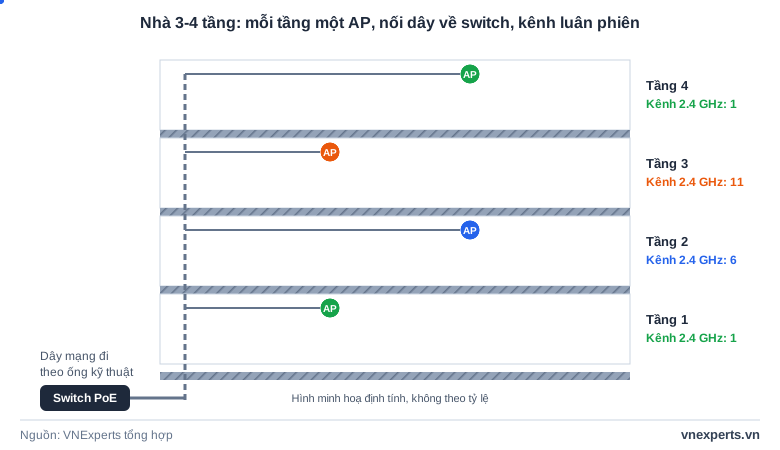
Hình 1: Mỗi tầng có một AP, nối dây về switch. Các AP so le vị trí và dùng kênh 2.4 GHz luân phiên 1, 6, 11 để hạn chế chồng lấn giữa các tầng.
Vì sao nên so le vị trí AP giữa các tầng? Sóng WiFi không chỉ đi ngang trong một tầng mà còn truyền lên xuống qua sàn. Nếu các AP xếp thẳng một trục từ tầng này sang tầng khác, tín hiệu giữa chúng mạnh nhất ngay tại trục đó, dễ gây nhiễu lẫn nhau, nhất là khi hai tầng dùng cùng kênh. Đặt so le giúp đường sóng giữa các AP dài hơn và phải xuyên chéo qua sàn, nên mỗi AP chủ yếu "làm chủ" tầng của mình.
Lưu ý thực tế: với nhà phố hẹp ngang, khoảng so le chỉ vài mét nên hiệu quả không lớn. Quan trọng hơn là dùng kênh khác nhau giữa các tầng liền kề và giảm công suất phát 2.4 GHz. Không cần so le nếu vị trí ống kỹ thuật hoặc đường dây cố định. Khi đó hãy ưu tiên chọn kênh và công suất đúng.
| Hạng mục | Gợi ý |
|---|---|
| Số lượng AP | Thường 1 AP mỗi tầng. Tầng có diện tích lớn, nhiều phòng ngăn bằng tường dày có thể cần thêm AP. |
| Vị trí | Gần giữa tầng hoặc gần cầu thang, gắn trần hoặc tường cao. Nếu có thể, so le vị trí AP giữa các tầng thay vì xếp thẳng một trục, để giảm nhiễu giữa các tầng. |
| Đi dây | Kéo cáp mạng từ switch ở tầng kỹ thuật lên từng tầng qua ống chờ hoặc hộp kỹ thuật. Nên đi dây từ khi xây dựng hoặc cải tạo. |
| Cấp nguồn | Dùng switch hoặc bộ cấp nguồn PoE để một sợi cáp vừa truyền dữ liệu vừa cấp điện cho AP. Chọn thiết bị có công suất PoE phù hợp với AP. |
| Kênh | 2.4 GHz: luân phiên 1, 6, 11 (tầng cách nhau hai tầng có thể trùng kênh). 5 GHz: ít bị chồng lấn hơn, nên để các AP khác kênh nhau. |
| Công suất phát | Có thể giảm công suất 2.4 GHz để mỗi AP chỉ phủ tầng của mình, giảm nhiễu giữa các tầng. |
Nếu không đi dây được: hệ thống mesh không dây vẫn dùng được, nhưng chặng không dây giữa các node sẽ chiếm một phần băng thông. Nên đặt node ở vị trí còn nhận sóng tốt từ node trước, và ưu tiên thiết bị có backhaul riêng hoặc cổng mạng để đi dây khi có thể.
3. Trường hợp 2: Chung cư phổ thông
Căn hộ phổ thông có diện tích vừa phải, tường gạch hoặc bê tông ngăn phòng, một cửa chính và hộp kỹ thuật ở góc. Điểm khó là vị trí đầu vào của đường internet thường lệch khỏi tâm căn hộ, cộng thêm sóng WiFi của hàng xóm bao quanh.
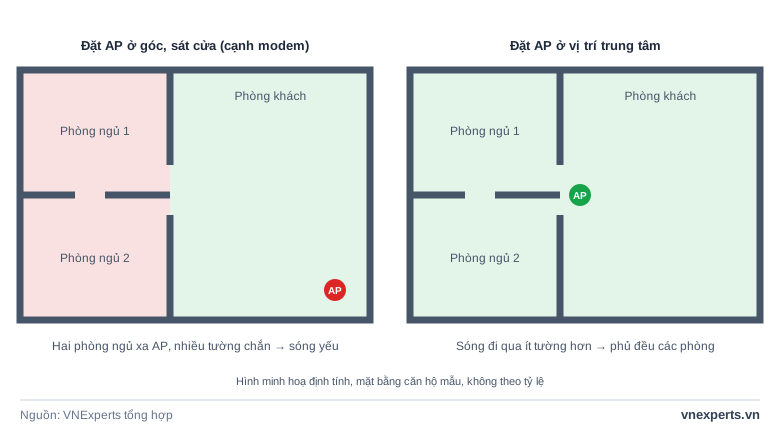
Hình 2: Cùng một căn hộ. AP đặt sát cửa khiến hai phòng ngủ phía xa thiếu sóng. AP đặt ở trung tâm phủ đều hơn.
| Hạng mục | Gợi ý |
|---|---|
| Số lượng AP | Căn 1-2 phòng ngủ, bố cục gọn: thường 1 AP. Căn lớn, bố cục dài hoặc nhiều tường dày: cân nhắc thêm AP thứ hai. |
| Vị trí | Phòng khách hoặc hành lang trung tâm, gần giao điểm các phòng, đặt cao. |
| Kết nối | Kéo cáp từ modem hoặc router đến vị trí AP qua ống chờ. Nếu không đi dây được, thử dời router ra giữa nhà trước khi tính đến thiết bị mở rộng. |
| Băng tần | Ưu tiên 5 GHz cho thiết bị gần AP, giữ 2.4 GHz cho thiết bị cũ, camera, IoT. Môi trường chung cư rất đông WiFi nên 2.4 GHz thường nhiễu. |
| Kênh | Quét xem kênh nào ít AP hàng xóm nhất để chọn, thay vì để mặc định. |
4. Trường hợp 3: Khách không kéo được dây, định lắp repeater
Đây là tình huống rất thường gặp ở chung cư hoặc nhà đã hoàn thiện: không có ống chờ, nhà thuê, ban quản lý không cho đi dây, nên khách chọn thiết bị repeater (extender) cắm điện để "kéo sóng". Repeater dùng được, nhưng cần hiểu giới hạn của nó để tư vấn đúng kỳ vọng.
Việc đầu tiên: hỏi lại khách "không kéo được dây" nghĩa là gì.
- Chỉ không đục được tường, không có ống chờ nhưng chấp nhận dây đi ngoài mặt tường: vẫn đi được cáp mạng dẹt (cáp Ethernet dạng dẹt, dán dọc chân tường, mép trần, luồn khe cửa). Khi đó có thể nối dây cho AP thứ hai, ổn định hơn mọi giải pháp không dây. Đây không còn là trường hợp "không có dây".
- Hoàn toàn không đi thêm dây nào (nhà thuê, cấm đi dây, yêu cầu thẩm mỹ): chỉ còn các phương án không dây dưới đây.
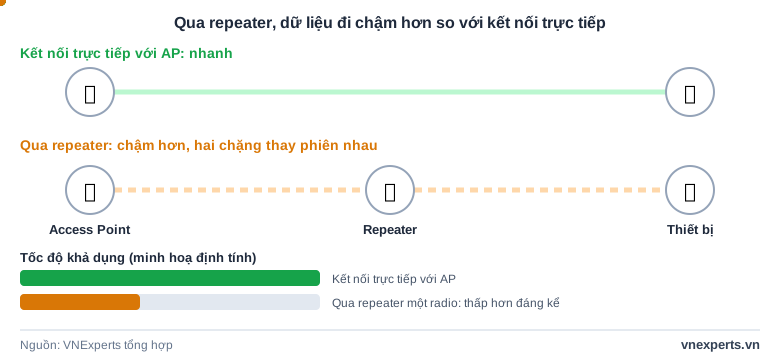
Hình 3: Repeater phải nhận dữ liệu rồi phát lại. Loại một radio dùng cùng kênh cho cả hai chặng nên băng thông còn lại thường giảm đáng kể.
4.1. Vì sao repeater thường làm mạng chậm hơn mong đợi
- Băng thông bị chia: repeater một radio nhận và phát lại trên cùng kênh, hai chặng thay phiên nhau nên tốc độ khả dụng thường thấp hơn đáng kể so với kết nối trực tiếp tới AP.
- Đặt sai vị trí làm tình hình tệ hơn: nếu cắm repeater ở nơi sóng AP đã yếu, repeater chỉ khuếch đại một kết nối kém, thiết bị vẫn chậm và rớt.
- Thêm một thiết bị phát sóng: tăng nhiễu và tăng số lần thiết bị phải chọn bám AP nào, đặc biệt ở chung cư vốn đã đông WiFi.
- Dễ "bám dính": điện thoại, laptop có thể vẫn bám vào AP xa dù đã đứng cạnh repeater, hoặc ngược lại.
4.2. Khi hoàn toàn không đi thêm được dây: nên tư vấn phương án nào
Ngoài mesh và repeater còn có powerline, nhưng trong thực tế triển khai nên xếp theo thứ tự dưới đây. Đây là gợi ý, tùy hiện trạng nhà và thiết bị của khách.
| Phương án | Phù hợp khi | Ưu điểm | Hạn chế |
|---|---|---|---|
| Mesh (nên chọn loại có băng tần riêng để các node nối với nhau) | Cần phủ nhiều phòng hoặc nhiều tầng, dùng cho cả gia đình | Các node hoạt động như một mạng, quản lý chung một tên WiFi, thường chuyển node tốt hơn repeater | Giá cao hơn repeater. Node vẫn nối với nhau bằng sóng nên phải đặt ở nơi còn nhận sóng tốt. Loại dùng chung băng tần cho cả kết nối giữa node và thiết bị sẽ giảm băng thông |
| Repeater / extender | Nhu cầu nhẹ, ngân sách thấp, chỉ cần có sóng ở một khu vực | Rẻ, dễ kiếm, cắm điện là dùng | Thiết bị độc lập với router, băng thông giảm đáng kể, thiết bị dễ bám nhầm AP, hợp duyệt web, xem video hơn là họp online, camera |
| Powerline (truyền mạng qua dây điện) | Phương án phụ khi sóng không đến được, dây điện ổn, không muốn dùng thêm sóng | Không phải đi thêm dây mạng, có thể nối có dây cho TV, máy tính hoặc AP ở xa | Phụ thuộc hệ thống điện từng nhà, phải thử mới biết. Nguồn hàng chính hãng tại Việt Nam hiện còn hạn chế, nhiều model cũ |
Mesh và repeater khác nhau thế nào để giải thích cho khách: mesh là một hệ thống gồm nhiều node cùng quản lý, còn repeater là thiết bị riêng nhận sóng từ router rồi phát lại. Vì vậy mesh thường ổn định và liền mạch hơn khi di chuyển trong nhà, đổi lại giá cao hơn.
Nếu thử powerline, cần lưu ý:
- Phải mua theo cặp trở lên và ghép cặp với nhau. Thiết bị khác hãng chỉ dùng chung được nếu cùng chuẩn HomePlug AV hoặc AV2.
- Các adapter nên nằm trên cùng một mạch điện. Nhà nhiều tầng, nhiều aptomat thường kém hơn căn hộ chỉ có một tủ điện.
- Nên cắm trực tiếp vào ổ tường, hạn chế cắm qua ổ nối dài có chống sét hoặc bộ lọc nhiễu.
- Tốc độ ghi trên hộp là mức tối đa lý thuyết, thực tế thường thấp hơn. Nên thử trước hoặc chọn nơi bán cho đổi trả.
4.3. Nếu khách vẫn muốn dùng repeater, hướng dẫn thế nào cho đúng
- Đặt ở nơi còn nhận sóng tốt từ AP, khoảng giữa AP và khu vực cần phủ, không đặt ở nơi sóng đã yếu.
- Ưu tiên băng 5 GHz cho kết nối giữa repeater và AP nếu thiết bị hỗ trợ, vì băng này ít nhiễu hơn.
- Cắm cao, thông thoáng, không cắm sau tủ hoặc sát kim loại.
- Kiểm tra lại bằng speed test ở khu vực cần dùng trước và sau khi lắp để biết có cải thiện thật không.
- Dùng cho nhu cầu nhẹ như duyệt web, xem video. Với họp online, camera, làm việc cần ổn định thì nên tính đến phương án có dây.
Thông điệp tư vấn gợi ý: repeater giúp "có sóng", nhưng không bảo đảm "nhanh". Nếu khách dùng cho họp online, camera hoặc làm việc, hãy hỏi lại xem có chấp nhận một đường dây đi nổi hay không. Chỉ cần một sợi cáp mạng dẹt nối AP thứ hai là ổn định hơn mọi giải pháp không dây.
5. Cách chọn kênh WiFi
5.1. Băng 2.4 GHz: chỉ dùng kênh 1, 6, 11
Các kênh 2.4 GHz chồng lấn nhau. Chỉ ba kênh 1, 6 và 11 không chồng lấn khi dùng độ rộng 20 MHz, nên hầu hết thiết kế đều chọn trong ba kênh này. Hãy giữ độ rộng 20 MHz ở băng này, vì độ rộng lớn hơn làm kênh chồng lấn nhiều hơn.
5.2. Băng 5 GHz: nhiều kênh hơn nhưng cần lưu ý độ rộng và DFS
- Băng 5 GHz có nhiều kênh hơn 2.4 GHz nên dễ tránh trùng nhau hơn.
- Độ rộng kênh: kênh rộng cho tốc độ cao hơn nhưng chiếm nhiều phổ hơn, dễ va chạm với AP hàng xóm. Ở chung cư đông WiFi, độ rộng nhỏ hơn thường ổn định hơn.
- Kênh DFS: một số kênh 5 GHz dùng chung phổ với radar, AP phải nhường kênh khi phát hiện radar và có thể bị đổi kênh hoặc gián đoạn ngắn. Nếu thấy mạng thỉnh thoảng rớt, thử chuyển sang kênh không phải DFS.
5.3. Quy trình chọn kênh trong 5 bước
- Đứng ở vị trí hay dùng WiFi, quét các mạng xung quanh bằng phần mềm (xem mục 6).
- Ghi lại số AP và mức tín hiệu trên từng kênh 2.4 GHz và 5 GHz.
- Chọn kênh có ít AP và tín hiệu hàng xóm yếu nhất. Với 2.4 GHz chỉ chọn trong 1, 6, 11.
- Đặt cố định kênh trên AP, kiểm tra lại tốc độ và độ ổn định sau vài ngày.
- Với hệ thống nhiều AP, đặt các AP gần nhau ở kênh khác nhau, hoặc dùng tính năng tự động điều chỉnh kênh của hệ thống quản lý.
Với nhà chỉ có một AP, chế độ kênh tự động của thiết bị thường đủ dùng. Chuyển sang kênh cố định khi bạn thấy mạng hay đổi kênh, rớt kết nối hoặc có nhiễu rõ rệt.
6. Phần mềm hỗ trợ kiểm tra và chọn kênh
| Công cụ | Nền tảng | Dùng để |
|---|---|---|
| NetSpot | Windows, macOS, Android | Quét mạng xung quanh, xem kênh, khảo sát và vẽ bản đồ nhiệt vùng phủ. Bản miễn phí giới hạn tính năng, xem chi tiết tại trang hãng. |
| WiFiAnalyzer (mã nguồn mở) | Android | Xem biểu đồ kênh và tín hiệu các mạng xung quanh. |
| Lệnh netsh wlan show networks mode=bssid | Windows (có sẵn) | Liệt kê các mạng, BSSID, kênh và mức tín hiệu ngay trong Command Prompt. |
| Wireless Diagnostics | macOS (có sẵn) | Quét mạng, đề xuất kênh. Giữ phím Option khi bấm biểu tượng WiFi để mở. |
| Giao diện quản lý của AP hoặc controller | Theo hãng (Meraki, Cisco, FortiAP...) | Xem kênh đang dùng, số client trên từng AP, tự động điều chỉnh kênh. |
| Ekahau, Acrylic Wi-Fi | Chuyên nghiệp / doanh nghiệp | Khảo sát và thiết kế WiFi cho tòa nhà, văn phòng, khách sạn. |
Lưu ý trên điện thoại Android: từ Android 9, mỗi ứng dụng chạy ở nền trước chỉ được quét WiFi 4 lần trong 2 phút, nên số liệu có thể đứng im rồi nhảy. Từ Android 10 có thể tắt giới hạn này trong Tùy chọn nhà phát triển (mục Wi-Fi scan throttling), tên và vị trí có thể khác theo hãng máy.
Câu hỏi thường gặp
Lắp repeater có thay thế được việc kéo dây AP không?
Không hoàn toàn. Repeater giúp mở rộng vùng có sóng nhưng thường làm giảm tốc độ và độ ổn định so với AP nối dây. Với nhu cầu họp online, camera, làm việc, nên ưu tiên đi dây.
Nhà 3-4 tầng có thể chỉ dùng một AP không?
Về nguyên tắc có thể thử, nhưng sàn bê tông cốt thép chặn sóng mạnh nên các tầng xa AP thường yếu. Nếu cần ổn định cho họp online, làm việc, camera, nên dùng AP riêng cho mỗi tầng hoặc cho các khu vực sử dụng chính.
Chung cư có cần dùng nhiều AP không?
Căn hộ phổ thông thường chỉ cần một AP đặt đúng vị trí trung tâm. Chỉ cần thêm AP khi căn dài, nhiều tường dày hoặc có khu vực sóng yếu rõ rệt sau khi đã dời vị trí.
Nên đặt WiFi 2.4 GHz và 5 GHz cùng tên hay khác tên?
Cùng tên giúp thiết bị tự chọn băng tần, nhưng đôi khi thiết bị bám nhầm 2.4 GHz. Nếu gặp tình trạng này, tách tên SSID cho từng băng để chủ động chọn, đặc biệt cho thiết bị cố định như TV, laptop.
Chọn kênh cố định hay để tự động?
Một AP đơn lẻ: tự động thường ổn. Nhiều AP trong một hệ thống: nên dùng tính năng tự điều chỉnh của hệ thống quản lý, hoặc quy hoạch cố định có chủ ý, tránh để các AP gần nhau cùng kênh.
Kết luận
Bố trí AP tốt bắt đầu từ nguyên tắc đơn giản: đặt AP gần nơi dùng, ít vật cản giữa AP và thiết bị, đi dây thay vì mở rộng sóng không dây khi có thể. Nhà phố 3-4 tầng thường cần AP riêng cho từng tầng do sàn bê tông cốt thép, còn căn hộ chung cư thường chỉ cần một AP đặt ở trung tâm. Sau khi chọn vị trí, dành vài phút quét kênh bằng phần mềm sẽ giúp tránh nhiễu từ các mạng xung quanh, đặc biệt ở chung cư đông WiFi.


