


 Tự học CCNA Online miễn phí – Khóa học CCNA 200-301 từ số 0Bài 72b: Thực hành sao lưu và khôi phục — Backup cấu hình, IOS lên TFTP/FTP server và cứu router mất sạch cấu hình
Bài 72b: Thực hành sao lưu và khôi phục — Backup cấu hình, IOS lên TFTP/FTP server và cứu router mất sạch cấu hình
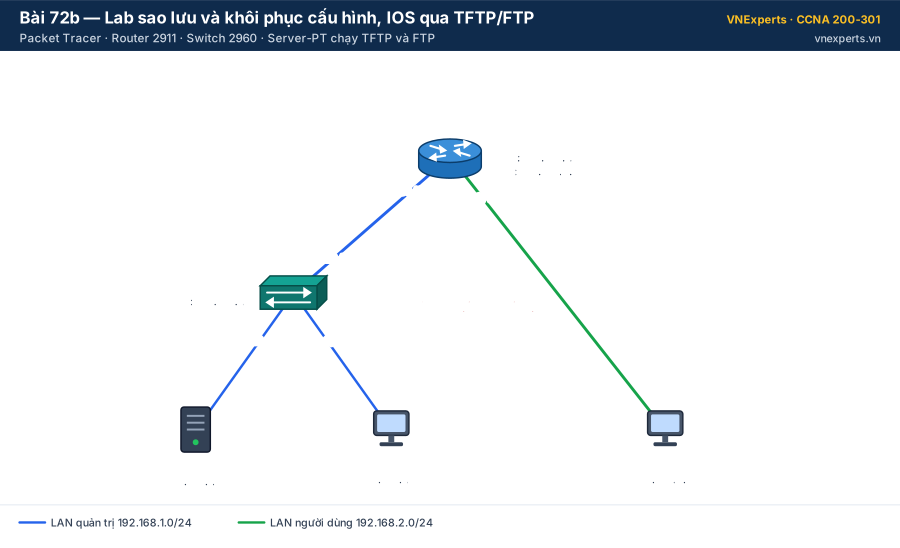
Sơ đồ lab Bài 72b · ⬇️ Tải sơ đồ (SVG) · 🔍 Mở cỡ lớn
💡 Liên hệ thực tế
Router chi nhánh của công ty ABC hỏng nguồn, nhà cung cấp gửi sang một con mới tinh — không có dòng cấu hình nào. Nếu cấu hình cũ đã được sao lưu lên máy chủ, bạn chỉ mất vài phút để đưa chi nhánh hoạt động lại. Nếu không, bạn phải ngồi gõ lại từ trí nhớ.
Bài lab này tập đúng quy trình đó: sao lưu cấu hình và IOS lên máy chủ, giả lập sự cố xoá sạch cấu hình, rồi khôi phục — kèm một cái bẫy mà nhiều người gặp lần đầu.
Quy tắc ghi nhớ: copy <nguồn> <đích>. Chép tới running-config là gộp (merge) vào cấu hình đang chạy, không phải thay thế. Sau khi khôi phục, luôn kiểm tra trạng thái interface.
🎯 Mục tiêu bài lab
- Sao lưu running-config của router và switch lên TFTP server.
- Sao lưu file IOS từ flash lên TFTP server.
- Sao lưu bằng FTP (có tài khoản đăng nhập).
- Khôi phục cấu hình cho router đã bị xoá trắng; xử lý interface bị tắt sau khi khôi phục.
📋 Bảng địa chỉ và đấu nối
| Thiết bị | Interface | Địa chỉ IP | Ghi chú |
|---|---|---|---|
| R1 | G0/0 | 192.168.1.1/24 | LAN quản trị |
| G0/1 | 192.168.2.1/24 | LAN người dùng | |
| SW1 | VLAN 1 | 192.168.1.2/24 | Default gateway 192.168.1.1 |
| SRV-BACKUP | NIC | 192.168.1.10/24 | Server-PT chạy TFTP và FTP · Gateway 192.168.1.1 |
| PC1 | NIC | 192.168.1.20/24 | Gateway 192.168.1.1 |
| PC2 | NIC | 192.168.2.10/24 | Gateway 192.168.2.1 |
| Từ | Cổng | Đến | Cổng | Cáp |
|---|---|---|---|---|
| R1 | G0/0 | SW1 | Gi0/1 | Copper Straight-Through |
| SW1 | Fa0/1, Fa0/2 | SRV-BACKUP, PC1 | FastEthernet0 | Copper Straight-Through |
| R1 | G0/1 | PC2 | FastEthernet0 | Copper Cross-Over |
⚙️ Các bước thực hiện
⚙️ Bước 1 — Dựng sơ đồ và cấu hình nền
Kéo ra 1 router 2911, 1 switch 2960-24TT, 1 Server-PT và 2 PC. Nối cáp, đặt IP cho máy chủ và PC. Dán cấu hình:
hostname R1
enable secret class
banner motd #Thiet bi cua cong ty ABC - chi danh cho nguoi duoc phep#
interface gigabitEthernet 0/0
 description LAN quan tri
 ip address 192.168.1.1 255.255.255.0
 no shutdown
interface gigabitEthernet 0/1
 description LAN nguoi dung
 ip address 192.168.2.1 255.255.255.0
 no shutdown
line vty 0 4
 password cisco
 login
end
hostname SW1
interface vlan 1
ip address 192.168.1.2 255.255.255.0
no shutdown
ip default-gateway 192.168.1.1
endKiểm tra: PC2 ping được SRV-BACKUP (192.168.1.10); R1 và SW1 đều ping được 192.168.1.10.
⚙️ Bước 2 — Kiểm tra dịch vụ TFTP trên máy chủ
SRV-BACKUP → Services → TFTP: dịch vụ đang On sẵn, danh sách bên dưới đã có nhiều file IOS mẫu. Đây là nơi các file bạn sao lưu sẽ xuất hiện.
⚙️ Bước 3 — Sao lưu cấu hình R1 và SW1 lên TFTP
R1# copy running-config tftp:
Address or name of remote host []? 192.168.1.10
Destination filename [R1-confg]?

Writing running-config...!!
[OK - 1102 bytes]
Nhấn Enter để giữ tên mặc định R1-confg. Mỗi dấu ! là một khối dữ liệu đã gửi thành công. Làm tương tự trên SW1 (tên mặc định SW1-confg). Quay lại tab TFTP của SRV-BACKUP: hai file mới đã nằm trong danh sách.
📎 Số byte trên máy bạn sẽ khác. TFTP không cần đăng nhập và không mã hoá — tiện cho lab và mạng quản trị riêng, nhưng không an toàn để đi qua mạng không tin cậy.
⚙️ Bước 4 — Sao lưu file IOS
R1# show flash:Tìm dòng có đuôi .bin — đó là file IOS. Trên router 2911 của Packet Tracer thường là c2900-universalk9-mz.SPA.151-4.M4.bin; hãy copy đúng tên hiển thị trên máy bạn.
R1# copy flash: tftp:
Source filename []? c2900-universalk9-mz.SPA.151-4.M4.bin
Address or name of remote host []? 192.168.1.10
Destination filename [c2900-universalk9-mz.SPA.151-4.M4.bin]?
Một hàng dài dấu ! hiện ra trong lúc chép — file IOS lớn hơn file cấu hình rất nhiều.
⚙️ Bước 5 — Sao lưu bằng FTP
FTP cần tài khoản. Trên SRV-BACKUP: Services → FTP (đang On) → tạo user backup, mật khẩu Vne@123, đánh dấu các quyền Write, Read, List → Add. Trên R1:
R1(config)# ip ftp username backup
R1(config)# ip ftp password Vne@123
R1(config)# end
R1# copy running-config ftp:
Address or name of remote host []? 192.168.1.10
Destination filename [R1-confg]? R1-ftp-confg
Kiểm tra trong tab FTP của server: có file R1-ftp-confg.
⚙️ Bước 6 — Giả lập sự cố: xoá trắng cấu hình R1
R1# erase startup-config
Erasing the nvram filesystem will remove all configuration files! Continue? [confirm]
[OK]
R1# reload
System configuration has been modified. Save? [yes/no]: no
Proceed with reload? [confirm]
Sau khi khởi động lại, router hỏi có vào hộp thoại cấu hình ban đầu không — gõ no. Dấu nhắc giờ là Router>: đây là một router "mới tinh". PC2 không ping được ai nữa.
⚙️ Bước 7 — Khôi phục cấu hình từ TFTP
Router trắng chưa có IP nên chưa nói chuyện được với máy chủ. Cấu hình tối thiểu cho cổng nối tới máy chủ trước:
Router> enable
Router# configure terminal
Router(config)# interface gigabitEthernet 0/0
Router(config-if)# ip address 192.168.1.1 255.255.255.0
Router(config-if)# no shutdown
Router(config-if)# end
Router# ping 192.168.1.10
Khi ping thành công, kéo bản sao lưu về:
Router# copy tftp: running-config
Address or name of remote host []? 192.168.1.10
Source filename []? R1-confg
Destination filename [running-config]?

Accessing tftp://192.168.1.10/R1-confg...
Loading R1-confg from 192.168.1.10: !
[OK - 1102 bytes]

1102 bytes copied in 0 secs
R1#
Dấu nhắc đổi thành R1# — cấu hình đã về. Nhưng kiểm tra kỹ:
R1# show ip interface brief
Interface              IP-Address      OK? Method Status                Protocol
GigabitEthernet0/0     192.168.1.1     YES manual up                    up
GigabitEthernet0/1     192.168.2.1     YES manual administratively down down
...
G0/1 vẫn tắt! Lý do: file sao lưu không có dòng no shutdown (running-config không ghi dòng này cho interface đang bật), còn trên router trắng mọi interface mặc định đang tắt. Chép vào running-config là gộp, nên trạng thái tắt được giữ nguyên. Bật lại và lưu:
R1(config)# interface gigabitEthernet 0/1
R1(config-if)# no shutdown
R1(config-if)# end
R1# copy running-config startup-config
PC2 ping lại được SRV-BACKUP; banner và mật khẩu cũng đã trở lại.
🔍 Kiểm tra kết quả
| # | Kiểm tra | Lệnh / thao tác | Kết quả mong đợi |
|---|---|---|---|
| 1 | File cấu hình trên TFTP | SRV-BACKUP → Services → TFTP | Có R1-confg, SW1-confg |
| 2 | File IOS trên TFTP | Như trên | Có file .bin vừa chép từ R1 |
| 3 | File trên FTP | SRV-BACKUP → Services → FTP | Có R1-ftp-confg |
| 4 | Khôi phục thành công | show running-config |
Hostname, banner, description, VTY như cũ |
| 5 | Interface sau khôi phục | show ip interface brief |
G0/0 và G0/1 đều up/up (sau khi no shutdown G0/1) |
| 6 | Đã lưu | show startup-config |
Có đầy đủ cấu hình |
🛠️ Lỗi thường gặp & cách xử lý
| Triệu chứng | Nguyên nhân thường gặp | Cách kiểm tra & sửa |
|---|---|---|
%Error opening tftp://… (Timed out) |
Thiết bị chưa tới được máy chủ: chưa có IP, interface tắt, thiếu gateway (switch) | Ping máy chủ trước; trên switch kiểm tra ip default-gateway |
| Khôi phục xong nhưng một mạng vẫn mất kết nối | Interface vẫn administratively down sau khi gộp cấu hình | show ip interface brief → no shutdown |
| Chép IOS báo không tìm thấy file | Gõ sai tên file | Copy nguyên tên từ show flash: |
| FTP bị từ chối | Chưa khai báo ip ftp username/password, hoặc user trên server thiếu quyền Write |
Kiểm tra cả hai phía |
| Cấu hình sau khôi phục "lẫn" dòng lạ | Chép vào running-config là gộp, các dòng đang có vẫn còn | Khôi phục trên router trắng, hoặc dùng cách chép vào startup-config (xem Hỏi & Đáp) |
🏆 Thử thách mở rộng
- Chứng minh "gộp chứ không thay thế": trên R1 tạo thêm
interface loopback 99, rồicopy tftp: running-configtừ file R1-confg. Loopback 99 còn hay mất? - Khôi phục SW1 theo cách khác: xoá trắng SW1, đặt IP cho VLAN 1, rồi chép bản sao lưu vào startup-config và reload. So sánh với cách ở Bước 7.
👉 Gợi ý đáp án
Thử thách 1: Loopback 99 vẫn còn — file sao lưu không có dòng nào nói về nó, nên phép gộp không động tới. Muốn bỏ phải tự gõ no interface loopback 99.
Thử thách 2:
Switch# copy tftp: startup-config
Address or name of remote host []? 192.168.1.10
Source filename []? SW1-confg
Destination filename [startup-config]?
Switch# reload
Chép vào startup-config là ghi đè file đó. Sau reload, switch nạp đúng nội dung bản sao lưu. Nhớ trả lời no khi được hỏi có lưu cấu hình hiện tại không — nếu trả lời yes, bản sao lưu vừa chép sẽ bị cấu hình tạm ghi đè.
💬 Hỏi & Đáp nhanh
❓ TFTP và FTP khác nhau thế nào?
✅ TFTP chạy trên UDP 69, không đăng nhập, rất đơn giản. FTP chạy trên TCP (port 21 cho điều khiển, kênh dữ liệu riêng), có đăng nhập. Cả hai đều truyền dữ liệu không mã hoá; thực tế nên dùng SCP hoặc SFTP khi đi qua mạng không tin cậy.
❓ Vì sao không chép thẳng bản sao lưu vào startup-config rồi reload cho gọn?
✅ Làm được (xem Thử thách 2), và khi đó interface bật hay tắt theo đúng bản sao lưu. Nhưng phải reload — thiết bị gián đoạn thêm vài phút. Chép vào running-config không cần reload, đổi lại bạn phải tự kiểm tra trạng thái interface.
❓ Tên file mặc định R1-confg lấy từ đâu?
✅ Từ hostname của thiết bị cộng đuôi -confg. Ngoài thực tế nên đặt tên kèm ngày, ví dụ R1-2026-11-13.cfg, để giữ được nhiều phiên bản.
📝 Bài tập đánh giá
Câu 1: Lệnh nào sao lưu cấu hình đang chạy của router lên TFTP server?
- A.
copy tftp: running-config - B.
copy running-config tftp: - C.
copy startup-config flash: - D.
backup running-config tftp
Câu 2: Sau copy tftp: running-config trên một router vừa xoá trắng, cổng G0/1 có IP đúng nhưng ở trạng thái administratively down. Nguyên nhân?
- A. File sao lưu bị lỗi
- B. Chép vào running-config là gộp; file sao lưu không có dòng
no shutdownnên trạng thái tắt mặc định được giữ - C. TFTP không chép được cấu hình interface
- D. Phải reload thì interface mới bật
👉 Đáp án
- Câu 1: B — Cú pháp
copy <nguồn> <đích>: nguồn là running-config, đích là tftp:. - Câu 2: B — Cần
no shutdownthủ công rồi lưu lại.
💡 Output trong bài là output mẫu trên Packet Tracer, trên máy bạn có thể khác một chút (ví dụ địa chỉ MAC).
📚 Bài viết thuộc khóa học CCNA của VNExperts
🧭 Điều hướng
| ⬅️ Bài trước | 🏠 Mục lục khóa học | Bài kế tiếp ➡️ |
|---|---|---|
| Bài 72: TFTP/FTP trong quản lý cấu hình & IOS image | Mục lục khóa học CCNA | Bài 73: Ôn tập Phần 4 + Quiz tổng hợp 8 câu |


