


 Tự học CCNA Online miễn phí – Khóa học CCNA 200-301 từ số 0Bài 5b: Thực hành bấm cáp mạng UTP — Chuẩn T568A/T568B chi tiết từng bước
Bài 5b: Thực hành bấm cáp mạng UTP — Chuẩn T568A/T568B chi tiết từng bước
💡 Liên hệ thực tế
Anh Nam vừa học xong lý thuyết ở Bài 5 về các loại cáp mạng, tự tin đi lắp đặt mạng cho một văn phòng nhỏ. Nhưng đến hiện trường mới phát hiện: cáp UTP bán theo cuộn dài 305 m, không có sẵn đầu RJ45 — anh phải tự cắt và bấm đầu theo đúng chiều dài cần dùng.
Lúc đầu anh Nam bấm ẩu, không theo thứ tự màu chuẩn — cắm vào switch thì đèn không sáng, PC không nhận mạng. Hỏi anh kỹ thuật lâu năm mới biết: với cáp mạng, sai thứ tự màu dây có thể gây ra nhiều mức độ hậu quả: nặng thì cáp không lên link (mất kết nối hoàn toàn), nhẹ hơn là dính lỗi split-pair (2 sợi bị tách khỏi cặp xoắn gốc, ghép nhầm với sợi của cặp khác) khiến nhiễu xuyên âm (crosstalk) tăng lên, dẫn đến tốc độ tụt xuống hoặc kết nối chập chờn — loại lỗi khó tìm nhất vì cáp "vẫn chạy".
Từ đó anh Nam luôn thuộc lòng một quy tắc: muốn bấm cáp đúng, phải nhớ chính xác thứ tự 8 màu dây theo chuẩn — không đoán, không bấm theo cảm tính.
📘 Kiến thức cốt lõi
🧵 Cáp UTP và đầu RJ45 là gì?
Ở Bài 5, bạn đã biết cáp UTP là lựa chọn phổ biến nhất cho kết nối trong văn phòng nhờ chi phí thấp và khoảng cách vừa phải (~100 m).
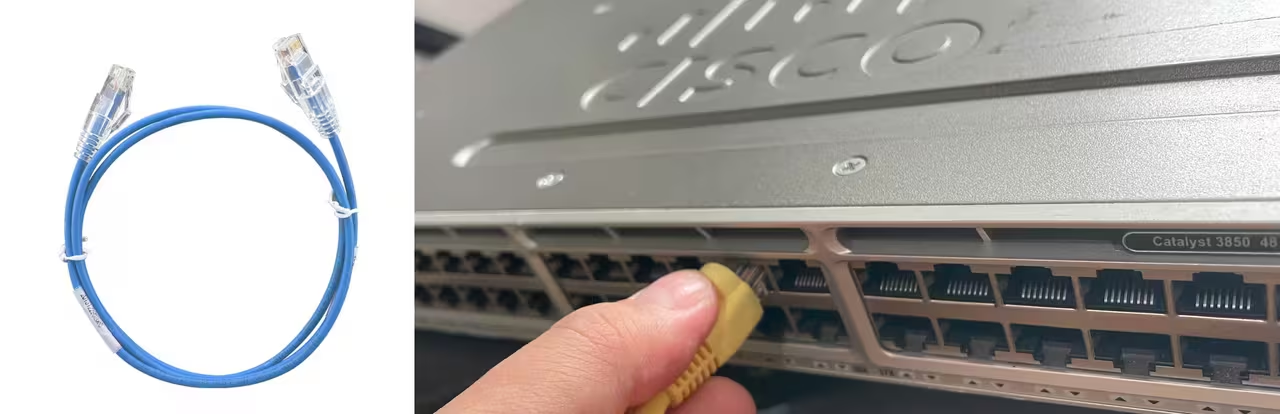
Để tự tay bấm được loại cáp này, cần hiểu thêm một chút về cấu tạo bên trong: UTP (Unshielded Twisted Pair) gồm 4 cặp dây đồng xoắn đôi với nhau (xoắn để giảm nhiễu điện từ giữa các dây), bọc chung trong 1 lớp vỏ nhựa, không có lớp chống nhiễu kim loại bao ngoài (khác với cáp STP có thêm lớp chống nhiễu) — chính 8 sợi dây trong 4 cặp này là thứ bạn sẽ sắp xếp và bấm vào đầu RJ45 ở các bước tiếp theo.
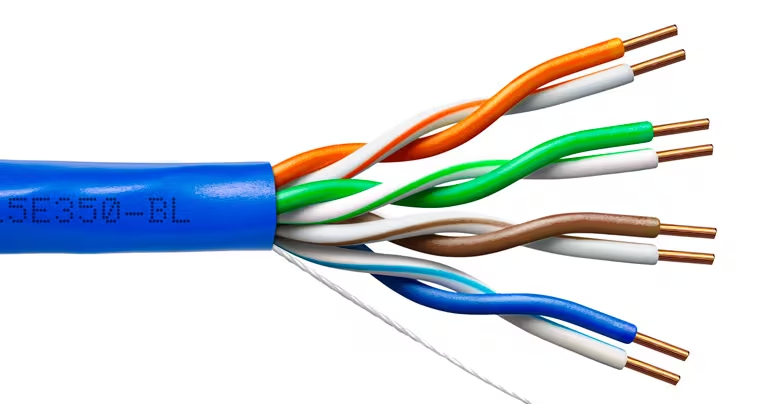
RJ45 là loại đầu kết nối tiêu chuẩn dùng cho cáp mạng Ethernet, có 8 chân tiếp xúc bằng đồng. Đây là loại đầu quen thuộc bạn thấy ở 2 đầu dây mạng cắm vào laptop, switch, router — khác với đầu RJ11 (nhỏ hơn, dùng cho điện thoại bàn) hay đầu quang (dùng cho cáp Fiber, đã nói ở Bài 5).
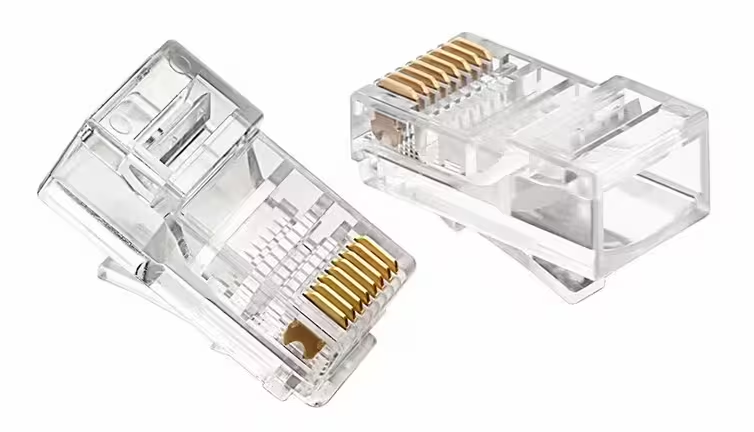
🏷️ Chọn loại cáp: Cat5e, Cat6, Cat6a
Cáp UTP có nhiều chuẩn khác nhau, ký hiệu bằng "Cat" (Category) kèm số — số càng cao thường hỗ trợ tốc độ truyền càng lớn. Khi đi mua cuộn cáp để tự bấm, đây là thông số đầu tiên cần chọn:
| Chuẩn cáp | Tốc độ tối đa | Khoảng cách tối đa | Ghi chú khi bấm |
|---|---|---|---|
| Cat5e | 1 Gbps | 100 m | Dây mềm, dễ bấm, thường không có vách tách dây |
| Cat6 | 10 Gbps (≤ 55 m), 1 Gbps (100 m) | 100 m | Thường có vách nhựa (spline) tách 4 cặp dây — cần cắt bỏ trước khi luồn vào đầu RJ45 |
| Cat6a | 10 Gbps ổn định ở 100 m | 100 m | Dây cứng hơn, vỏ dày hơn — cần tuốt vỏ chính xác để không đứt lõi đồng bên trong; nên dùng đầu RJ45 đúng loại cho Cat6a |
⚠️ Lưu ý thực hành: với Cat6/Cat6a có vách spline ở giữa lõi cáp, cần dùng kìm cắt bỏ phần vách này trước khi sắp xếp 8 sợi theo thứ tự màu — nếu bỏ sót, đầu cáp sẽ không lọt gọn vào đầu RJ45, dễ dẫn tới bấm lỏng.
🎯 Mẹo chọn: Văn phòng thông thường, nhu cầu 1 Gbps trở xuống → Cat5e là đủ, giá rẻ. Cần hạ tầng chạy 10 Gbps (server, phòng máy, đường trục) → nên chọn Cat6 hoặc Cat6a.
🧰 Dụng cụ cần chuẩn bị
| Dụng cụ | Công dụng |
|---|---|
| 🔧 Kìm bấm mạng (crimping tool) | Bấm đầu RJ45 vào dây, ép các chân tiếp xúc |
| ✂️ Kìm tuốt vỏ cáp | Tuốt lớp vỏ nhựa bên ngoài, lộ 4 cặp dây xoắn |
| 🔌 Đầu RJ45 | Đầu bấm 8 chân, gắn vào 2 đầu sợi cáp |
| 📟 Cable tester | Kiểm tra cáp sau khi bấm có thông mạch đúng thứ tự không |
🎨 Hai chuẩn màu dây: T568A và T568B
Cáp UTP có 4 cặp dây xoắn đôi (8 sợi), mỗi sợi có một màu quy định. Có 2 chuẩn quy định thứ tự cắm 8 sợi này vào 8 chân của đầu RJ45:
| Chân | T568A | T568B |
|---|---|---|
| 1 | Trắng-Xanh lá | Trắng-Cam |
| 2 | Xanh lá | Cam |
| 3 | Trắng-Cam | Trắng-Xanh lá |
| 4 | Xanh dương | Xanh dương |
| 5 | Trắng-Xanh dương | Trắng-Xanh dương |
| 6 | Cam | Xanh lá |
| 7 | Trắng-Nâu | Trắng-Nâu |
| 8 | Nâu | Nâu |
Lưu ý: Chân 4, 5, 7, 8 (cặp xanh dương và cặp nâu) giống nhau ở cả hai chuẩn — hai chuẩn chỉ đổi chỗ cặp cam và cặp xanh lá.
- Cáp thẳng (straight-through): hai đầu cùng bấm một chuẩn (cả hai T568B, hoặc cả hai T568A). Dùng để nối PC – Switch, Router – Switch — loại phổ biến nhất hiện nay.
- Cáp chéo (crossover): một đầu T568A, một đầu T568B. Trước đây dùng để nối 2 thiết bị cùng loại (Switch – Switch, PC – PC). Ngày nay hầu hết switch/PC đều hỗ trợ Auto-MDIX — tự động nhận diện và đảo chiều tín hiệu, nên cắm cáp thẳng vẫn chạy được trong đa số trường hợp. Tuy nhiên CCNA vẫn yêu cầu hiểu rõ khái niệm này.
🎯 Mẹo nhớ: Trong thực tế ở Việt Nam, đa số công trình dùng cáp thẳng T568B ở cả hai đầu. Điều quan trọng nhất là cả công trình thống nhất một chuẩn — đầu cáp ở ổ mạng, patch panel và dây nhảy đều theo cùng chuẩn đó.
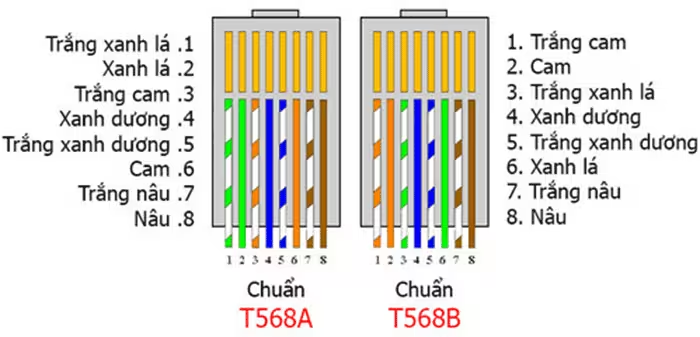
🖐️ Các bước bấm cáp

- Tuốt vỏ cáp: Dùng kìm tuốt, cắt bỏ khoảng 3 cm vỏ nhựa ngoài, lộ ra 4 cặp dây xoắn. Cẩn thận không làm rách vỏ của từng sợi bên trong.
- Gỡ xoắn và sắp xếp dây: Gỡ xoắn từng cặp, dàn thẳng 8 sợi, sắp xếp đúng thứ tự màu theo chuẩn đã chọn (T568A hoặc T568B).
- Cắt bằng đầu dây: Dùng kìm cắt cho 8 sợi dây bằng nhau, chỉ để lại khoảng 1,2–1,5 cm để vừa đủ luồn vào đầu RJ45.
- Luồn dây vào đầu RJ45: Cầm đầu RJ45 với lẫy gài quay xuống, chân 1 ở bên trái. Đẩy 8 sợi vào đúng 8 rãnh theo thứ tự đã sắp, đảm bảo mỗi sợi đi tới sát đầu trong cùng và vỏ cáp lọt vào bên trong đầu bấm (không chỉ có 8 sợi trần).
- Bấm cáp: Đưa đầu RJ45 vào kìm bấm, bóp chặt một lần dứt khoát để các chân đồng ép xuyên qua vỏ dây, tiếp xúc với lõi đồng bên trong.
- Kiểm tra bằng cable tester: Cắm 2 đầu cáp vào tester và quan sát đèn (xem phần bên dưới).
📟 Đọc kết quả cable tester
Cable tester phổ biến gồm một đầu chính và một đầu phụ, mỗi đầu có 8 đèn. Khi chạy, tester lần lượt gửi tín hiệu qua từng chân và đèn tương ứng ở hai đầu sáng lên:
- Cáp thẳng đúng: đèn sáng cùng số ở hai đầu — 1-1, 2-2, ... 8-8.
- Cáp chéo đúng (T568A – T568B): 1-3, 2-6, 3-1, 6-2; còn 4, 5, 7, 8 sáng cùng số.
- Có đèn không sáng: sợi đó bị đứt hoặc tiếp xúc kém → cắt bỏ đầu và bấm lại.
- Đèn sáng lệch thứ tự so với hai trường hợp trên: xếp sai màu → bấm lại.

💡 Cable tester loại rẻ chỉ kiểm tra thông mạch và thứ tự chân. Nó không phát hiện được lỗi split-pair (xếp đúng số chân nhưng sai cặp xoắn) hay cáp đạt tốc độ bao nhiêu — việc đó cần máy đo chuyên dụng. Vì vậy, xếp đúng màu ngay từ đầu vẫn là quan trọng nhất.
🚫 Lỗi thường gặp khi bấm cáp
- Sai thứ tự màu dây: nhầm giữa T568A và T568B, hoặc sắp nhầm 2 sợi cạnh nhau → cáp không thông hoặc thông sai thứ tự.
- Dây không chạm hết chân tiếp xúc: do đẩy dây chưa tới sát đầu trong cùng trước khi bấm → tiếp xúc chập chờn, lúc được lúc không.
- Vỏ cáp không được giữ trong đầu bấm: chỉ có 8 sợi trần được ép, phần vỏ cáp nằm ngoài đầu RJ45 → không có điểm tựa chịu lực, chỉ cần kéo nhẹ là 8 sợi bị tuột ra khỏi chân tiếp xúc.
- Gỡ xoắn dây quá dài: gỡ xoắn nhiều hơn mức cần thiết làm mất khả năng chống nhiễu chéo (crosstalk) của từng cặp dây xoắn. Chỉ gỡ xoắn đoạn vừa đủ để luồn vào đầu RJ45.
💬 Hỏi & Đáp nhanh
❓ Bấm sai một đầu theo T568A, một đầu theo T568B thì cáp có chạy được không?
✅ Có — nhưng đó là cáp chéo (crossover), không phải cáp thẳng. Nếu bạn định bấm cáp thẳng để nối PC vào Switch mà lỡ bấm một đầu khác chuẩn, cáp vẫn thông mạch nhưng thành cáp chéo — hầu hết thiết bị đời mới nhờ Auto-MDIX vẫn nhận được, nhưng không nên coi đó là cách làm đúng.
❓ Vì sao chân 4, 5, 7, 8 giống nhau ở cả 2 chuẩn T568A và T568B?
✅ Hai chuẩn chỉ khác nhau ở vị trí cặp cam và cặp xanh lá (chân 1-2 và 3-6) — đây là 2 cặp mà Ethernet 10/100 Mbps dùng để truyền và nhận dữ liệu. Tuy nhiên, Gigabit Ethernet (1000BASE-T) dùng cả 4 cặp, nên ở tốc độ 1 Gbps trở lên, cả 8 sợi đều phải bấm đúng. Cáp chỉ bấm 2 cặp sẽ chỉ chạy được tối đa 100 Mbps.
❓ Có bắt buộc phải dùng cable tester sau khi bấm cáp không?
✅ Nên dùng, đặc biệt khi triển khai số lượng lớn. Cáp bấm nhìn bằng mắt có vẻ đúng vẫn có thể bị lỗi tiếp xúc bên trong (chân không chạm lõi đồng) mà chỉ cable tester mới phát hiện được, tránh mất công tháo lắp lại sau khi đã đi dây âm tường/âm trần.
❓ Cáp bấm lệch màu (sai thứ tự) có gây cháy thiết bị khi dùng PoE không?
⚠️ Thông thường là không. Switch PoE (thiết bị cấp nguồn — PSE) dò tìm và xác nhận thiết bị nhận nguồn (PD) trước khi cấp điện, và tự ngắt khi phát hiện sự cố như chập mạch hay quá dòng — nên cáp bấm lỗi thường chỉ dẫn đến mất PoE hoặc link chập chờn.
Tuy vậy, không nên chủ quan: dây chạm chập, tiếp xúc kém hay đấu sai vẫn ảnh hưởng trực tiếp đến độ tin cậy của PoE. Nên dùng cable tester kiểm tra trước khi đưa vào hệ thống PoE, và tránh dùng bộ cấp nguồn PoE không rõ chuẩn.
📝 Bài tập đánh giá
Câu 1: Cáp thẳng (straight-through) dùng để nối PC vào Switch được bấm như thế nào?
- A. Một đầu T568A, một đầu T568B
- B. Cả hai đầu cùng bấm một chuẩn (cùng T568A hoặc cùng T568B)
- C. Không cần theo thứ tự màu nào cả
- D. Một đầu 8 sợi, một đầu chỉ cần 4 sợi
Câu 2: Vì sao khi bấm cáp cần giữ phần vỏ cáp lọt vào bên trong đầu RJ45 (không chỉ có 8 sợi trần)?
- A. Để cáp trông đẹp hơn
- B. Để tăng tốc độ truyền dữ liệu
- C. Để vỏ cáp làm điểm tựa chịu lực, tránh 8 sợi dây bị tuột khỏi chân tiếp xúc khi bị kéo
- D. Để chống nước cho đầu cáp
Câu 3: Theo chuẩn T568B, sợi dây nào được cắm vào chân số 1?
- A. Trắng-Xanh lá
- B. Trắng-Cam
- C. Xanh dương
- D. Trắng-Nâu
Câu 4: Kiểm tra một sợi cáp bằng tester, đèn sáng theo cặp 1-3, 2-6, 3-1, 6-2, còn 4, 5, 7, 8 sáng cùng số. Đây là loại cáp gì?
- A. Cáp thẳng bấm đúng
- B. Cáp chéo (một đầu T568A, một đầu T568B)
- C. Cáp rollover
- D. Cáp bị đứt 4 sợi
👉 Xem đáp án
Câu 1: B — Cáp thẳng yêu cầu cả 2 đầu bấm cùng một chuẩn màu (cùng T568A hoặc cùng T568B), khác với cáp chéo là 2 đầu 2 chuẩn khác nhau.
Câu 2: C — Vỏ cáp nằm trong đầu bấm đóng vai trò điểm tựa cơ học, giúp lực kéo tác động lên vỏ cáp thay vì tác động trực tiếp lên 8 sợi dây đồng mảnh, tránh tuột hoặc đứt tiếp xúc.
Câu 3: B — T568B bắt đầu bằng Trắng-Cam; T568A mới bắt đầu bằng Trắng-Xanh lá.
Câu 4: B — Cặp 1-2 và 3-6 đổi chéo cho nhau là dấu hiệu của cáp chéo T568A – T568B. Cáp rollover thì đảo ngược toàn bộ 8 chân (1-8, 2-7...).
📚 Bài viết thuộc khóa học CCNA của VNExperts
🧭 Điều hướng
| ⬅️ Bài trước | 🏠 Mục lục khóa học | Bài kế tiếp ➡️ |
|---|---|---|
| Bài 5: Cáp mạng | Mục lục khóa học CCNA | Bài 6: Đóng gói dữ liệu |


