


Danh mục sản phẩm
 Kiến thức - Kỹ thuậtNâng cấp Cisco ASA with FirePOWER Services sang Firepower Threat Defense (FTD)
Nâng cấp Cisco ASA with FirePOWER Services sang Firepower Threat Defense (FTD)
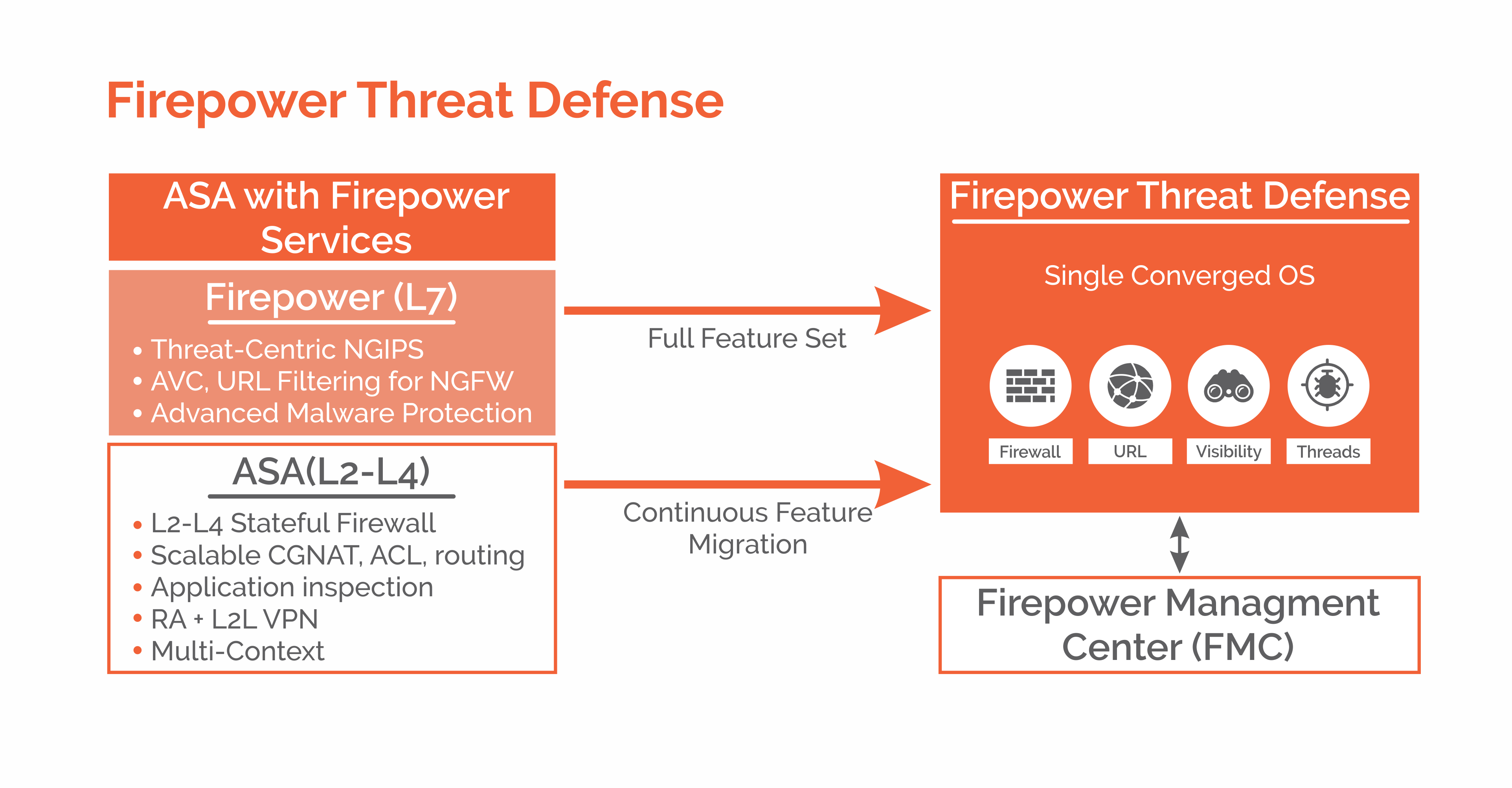
Trên các dòng ASA 5500-X đời trước, tường lửa chạy hệ điều hành ASA còn tính năng NGFW và IPS nằm ở module FirePOWER Services chạy bên cạnh. Firepower Threat Defense (FTD) thay thế mô hình đó bằng một phần mềm duy nhất, tích hợp sẵn các tính năng Firepower ngay trong hệ điều hành. Từ các bản mới, Cisco gọi sản phẩm này là Secure Firewall Threat Defense; hai tên chỉ là một.
Vì hai mô hình dùng hai hệ điều hành khác nhau, việc chuyển đổi là reimage (cài lại toàn bộ), không phải nâng cấp tại chỗ. Cisco mô tả đây là quy trình riêng, đưa thiết bị về trạng thái mặc định ban đầu, nên toàn bộ cấu hình ASA hiện tại sẽ mất. Bài viết dựa trên tài liệu Cisco Secure Firewall ASA and Secure Firewall Threat Defense Reimage Guide (bản cập nhật 01/12/2025).
⚡ Điểm nhanh
- Bản chất: reimage từ ASA with FirePOWER Services sang FTD, mất toàn bộ cấu hình ASA cũ.
- Model hỗ trợ: ASA 5506-X, 5506W-X, 5506H-X, 5508-X, 5512-X, 5515-X, 5516-X, 5525-X, 5545-X, 5555-X.
- Phiên bản FTD mới nhất mỗi dòng bị giới hạn: 6.2.3 (5506-X, 5512-X), 6.4 (5515-X), 6.6 (5525-X, 5545-X, 5555-X), 7.0 (5508-X, 5516-X).
- Bắt buộc có SSD của Cisco trên ASA 5512-X đến 5555-X; ASA 5506-X, 5508-X, 5516-X có sẵn SSD.
- Cần cổng console (9600 baud, 8N1, không flow control) và một máy chủ TFTP cho boot image, một máy chủ HTTP hoặc FTP cho gói system.
- Quản lý sau khi cài: Firepower Device Manager (FDM, tích hợp sẵn) hoặc Firepower Management Center (FMC).
Model hỗ trợ và giới hạn phiên bản
Bảng dưới tổng hợp từ danh sách model và các mục tải phần mềm trong tài liệu Cisco.
| Model | FTD tối đa | ASA tối đa | SSD | Boot image | Cổng tải boot image |
|---|---|---|---|---|---|
| ASA 5506-X / 5506W-X / 5506H-X | 6.2.3 | 9.16 | Có sẵn | .lfbff |
Management 1/1 |
| ASA 5508-X | 7.0 | 9.16 | Có sẵn | .lfbff |
Management 1/1 |
| ASA 5516-X | 7.0 | 9.16 | Có sẵn | .lfbff |
Management 1/1 |
| ASA 5512-X | 6.2.3 | 9.12 | Phải lắp thêm | .cdisk |
Cổng bất kỳ |
| ASA 5515-X | 6.4 | 9.12 | Phải lắp thêm | .cdisk |
Cổng bất kỳ |
| ASA 5525-X / 5545-X / 5555-X | 6.6 | 9.14 | Phải lắp thêm | .cdisk |
Cổng bất kỳ |
Cột "tối đa" là phiên bản mới nhất mà model đó còn hỗ trợ. Trước khi quyết định chuyển, nên đối chiếu thêm với Cisco Secure Firewall Threat Defense Compatibility Guide để chắc rằng bản FTD cuối cùng của model đáp ứng yêu cầu tính năng.
Mô hình kết nối để thực hiện
Chuẩn bị sẵn các thành phần sau (địa chỉ IP dùng xuyên suốt bài chỉ là ví dụ):
| Thành phần | Vai trò | IP ví dụ |
|---|---|---|
| Máy tính quản trị | Nối cổng console ASA, chạy terminal (9600 8N1) | n/a |
| Máy chủ TFTP | Chứa boot image (.lfbff hoặc .cdisk) |
192.168.10.21 |
| Máy chủ HTTP hoặc FTP | Chứa system package .pkg |
192.168.10.21 |
| Cổng Management của ASA | Tải boot image trong ROMMON, tải .pkg trong boot CLI |
ROMMON dùng 192.168.10.4, boot CLI dùng 192.168.10.50 |
| Gateway | Gateway của dải mạng quản lý | 192.168.10.1 |
Ở ví dụ này một máy chủ làm cả TFTP lẫn HTTP, nhưng có thể tách riêng.
Chuẩn bị trước khi reimage
1. Sao lưu cấu hình và license
Cisco yêu cầu thực hiện đầy đủ hai việc sau trên ASA đang chạy để sau này dễ quay lại:
ciscoasa# show activation-key
ciscoasa# show running-config
Chép toàn bộ kết quả hai lệnh vào file văn bản và lưu ở máy khác. Ngoài ra chạy lệnh backup theo hướng dẫn cấu hình ASA của Cisco để sao lưu toàn bộ hệ thống. Nếu muốn có thêm một bản cấu hình dạng file trên máy chủ TFTP:
ciscoasa# copy running-config tftp://192.168.10.21/asa-running-config.txt
Lệnh copy trên là lệnh ASA thông dụng do VNExperts bổ sung, không nằm trong mục reimage của Cisco.
2. Kiểm tra phần cứng
ASA 5512-X đến 5555-X phải có SSD của Cisco, xem ASA 5500-X hardware guide. ASA 5506-X, 5508-X, 5516-X đã có sẵn SSD.
3. Kiểm tra phiên bản ROMMON
Tài liệu Cisco yêu cầu ROMMON từ 1.1.8 trở lên trên các model ASA. Xem ở cột Fw Version của lệnh show module, dòng Mod 1:
ciscoasa# show module
[...]
Mod MAC Address Range                 Hw Version   Fw Version   Sw Version
---- --------------------------------- ------------ ------------ ---------------
1    7426.aceb.ccea to 7426.aceb.ccf2   0.3          1.1.8        9.4(1)
sfr  7426.aceb.cce9 to 7426.aceb.cce9   N/A          N/A
Trong ví dụ trên, 1.1.8 là phiên bản ROMMON. Nếu thấp hơn 1.1.8 thì phải nâng cấp. File ROMMON cho ASA 5506-X, 5508-X, 5516-X có tên dạng asa5500-firmware-1108.SPA, tải ở mục ASA Rommon Software của model trên trang tải phần mềm. Quy trình nâng cấp trong tài liệu Cisco (trình bày ở mục ISA 3000) như sau:
ciscoasa# copy ftp://user:password@192.168.10.21/asa5500-firmware-1108.SPA disk0:asa5500-firmware-1108.SPA
ciscoasa# upgrade rommon disk0:asa5500-firmware-1108.SPA
Verifying file integrity of disk0:/asa5500-firmware-1108.SPA
[...]
Verification successful.
Proceed with reload? [confirm]
Bấm Enter để thiết bị tự nâng ROMMON rồi khởi động lại. Không tắt nguồn trong lúc nâng cấp.
Nhóm tầm trung 5512-X, 5515-X, 5525-X, 5545-X, 5555-X không cần cập nhật firmware mặc định theo sách của Cisco Press.
4. Kết nối console
Cài terminal ở tốc độ 9600 baud, 8 data bits, không parity, 1 stop bit, không flow control. Các model 5512-X đến 5555-X có thể cần cáp serial sang USB của bên thứ ba; các model còn lại dùng cổng Mini USB Type B và có thể cần cài driver USB-serial trên Windows.
5. Tải phần mềm
Từ cisco.com/go/asa-firepower-sw (cần tài khoản Cisco.com và hợp đồng dịch vụ), chọn model > Firepower Threat Defense Software > phiên bản:
- Boot image FTD:
.lfbffcho 5506-X, 5508-X, 5516-X;.cdiskcho 5512-X đến 5555-X. Tên mẫu:ftd-boot-9.6.2.0.lfbffhoặcftd-boot-9.6.2.0.cdisk. - System software install package: file
.pkg, tên mẫuftd-6.1.0-330.pkg.
Đặt boot image trên máy chủ TFTP, đặt file .pkg trên máy chủ HTTP hoặc FTP. Cả hai phải truy cập được từ cổng Management của ASA.
Lưu ý quan trọng: boot image và system package phụ thuộc vào model và phiên bản. Dùng boot image cũ với package mới có thể làm thiết bị không khởi động được. Hãy kiểm tra cặp file trước khi bắt đầu.
Cách kiểm tra cặp file đúng
- Cùng nguồn tải: cả hai file cần được tải từ cùng trang của đúng model tại Cisco Software Download, và chọn cùng một bản FTD cho cả hai. Không ghép file lấy từ model khác hoặc từ hai lần tải ở hai phiên bản khác nhau.
- Đúng đuôi file theo model: boot image là
.lfbffcho 5506-X, 5508-X, 5516-X và.cdiskcho 5512-X đến 5555-X. Package luôn là.pkg. Nếu đuôi boot image không khớp bảng ở trên thì đã tải nhầm model. - Đối chiếu phiên bản FTD: tên package chứa số phiên bản FTD (ví dụ
ftd-6.1.0-330.pkg). Bản FTD này phải nằm trong giới hạn tối đa của model ở bảng model hỗ trợ. Ghi lại tên cả hai file trước khi bắt đầu để so sánh. - Kiểm tra ngay khi boot image chạy: sau
tftpdnld, boot CLI hiển thị dòng tiêu đề dạngCisco FTD Boot 6.3.0. Số phiên bản này nên khớp với phiên bản FTD trong tên file.pkgđịnh cài. Nếu thấy lệch, dừng lại và tải lại cặp file đúng, đừng chạysystem install. - Đưa đúng file lên đúng máy chủ: boot image ở máy chủ TFTP, package ở máy chủ HTTP hoặc FTP. Dùng tên file ngắn, dễ nhận biết, tránh để nhiều phiên bản trong cùng một thư mục khi chưa cần.
Tài liệu Cisco không công bố bảng đối chiếu số hiệu giữa tên file boot image (ví dụ ftd-boot-9.6.2.0) và phiên bản package. Vì vậy cách chắc nhất là tải cả hai từ cùng một trang và một bản phát hành, rồi dùng dòng tiêu đề ở bước 4 để xác nhận.
Các bước reimage ASA sang FTD
Bước 1: Vào ROMMON
Từ console, chạy reload:
ciscoasa# reload
Quan sát màn hình. Khi thấy dòng "Use BREAK or ESC to interrupt boot", bấm Esc ngay:
Booting from ROMMON

Cisco Systems ROMMON Version (2.1(9)8) #1: Wed Oct 26 17:14:40 PDT 2011

Platform ASA 5555-X with SW, 8 GE Data, 1 GE Mgmt

Use BREAK or ESC to interrupt boot.
Use SPACE to begin boot immediately.
Boot in   7 seconds.
Nếu màn hình đã hiện các dòng sau thì bạn bấm quá muộn, hãy chờ thiết bị khởi động xong rồi reload lại:
Launching BootLoader...
Boot configuration file contains 2 entries.
Khi vào được ROMMON sẽ thấy dấu nhắc rommon 0 >.
Bước 2: Tải boot image qua TFTP
Trong ROMMON, đặt thông số mạng rồi nạp boot image. Ví dụ cho ASA 5555-X (tên file .cdisk):
rommon 0 > interface gigabitethernet0/0
rommon 1 > address 192.168.10.4
rommon 2 > netmask 255.255.255.0
rommon 3 > server 192.168.10.21
rommon 4 > gateway 192.168.10.1
rommon 5 > file ftd-boot-latest.cdisk
rommon 6 > set
ROMMON Variable Settings:
  ADDRESS=192.168.10.4
  NETMASK=255.255.255.0
  SERVER=192.168.10.21
  GATEWAY=192.168.10.1
  PORT=GigabitEthernet0/0
  VLAN=untagged
  IMAGE=ftd-boot-latest.cdisk
  CONFIG=
  LINKTIMEOUT=20
  PKTTIMEOUT=4
  RETRY=20

rommon 7 > sync

Updating NVRAM Parameters...

rommon 8 > tftpdnld
Ý nghĩa các lệnh:
interface: chỉ dùng cho 5512-X đến 5555-X để chọn cổng.address,netmask,server,gateway: IP của ASA trong ROMMON, mặt nạ, IP máy chủ TFTP và gateway.file: tên boot image trên máy chủ TFTP (nếu file nằm trong thư mục con thì ghiđường_dẫn/tên_file).set: hiển thị lại thông số để kiểm tra.sync: lưu vào NVRAM.tftpdnld: bắt đầu tải.
Với ASA 5506-X, 5508-X, 5516-X, cổng luôn là Management 1/1 nên không cần lệnh nào thay cho interface: bỏ dòng đó và bắt đầu từ address. Ví dụ cho ASA 5506-X (tên file .lfbff):
rommon 0 > address 192.168.10.4
rommon 1 > netmask 255.255.255.0
rommon 2 > server 192.168.10.21
rommon 3 > gateway 192.168.10.1
rommon 4 > file ftd-boot-latest.lfbff
rommon 5 > set
rommon 6 > sync
rommon 7 > tftpdnld
Trước khi chạy tftpdnld, nên kiểm tra đường tới máy chủ TFTP bằng ping. Kết quả tốt là 100 phần trăm:
rommon 8 > ping 192.168.10.21
Sending 10, 32-byte ICMP Echoes to 192.168.10.21 timeout is 4 seconds
!!!!!!!!!!
Success rate is 100 percent (10/10)
Khi tftpdnld chạy, màn hình hiện tiến trình tải bằng các dấu chấm than, dạng Receiving ftd-boot-latest.cdisk from 192.168.10.21!!!!!!!!!. Quá trình có thể lâu, cần đường truyền ổn định để tránh mất gói. Tải xong, thiết bị tự khởi động vào boot CLI của FTD và hiện tiêu đề phiên bản, ví dụ Cisco FTD Boot 6.3.0, rồi dấu nhắc firepower-boot>. Đây là lúc đối chiếu phiên bản như mục "Cách kiểm tra cặp file đúng".
Bước 3: Cấu hình mạng trong boot CLI
Tại dấu nhắc firepower-boot>, chạy setup và nhập hostname, địa chỉ IPv4 quản lý, netmask, gateway, DNS và NTP (nếu cần). Mục đích là tạo kết nối tạm tới máy chủ HTTP hoặc FTP. Nếu mạng có DHCP, FTD tự nhận cấu hình mạng.
Ví dụ phiên setup với địa chỉ IP tĩnh (giá trị trong ngoặc vuông là mặc định):
firepower-boot>setup

 Welcome to Cisco FTD Setup
 [hit Ctrl-C to abort]
 Default values are inside []

Enter a hostname [firepower]: ftd-lab
Do you want to configure IPv4 address on management interface?(y/n) [Y]: y
Do you want to enable DHCP for IPv4 address assignment on management interface?(y/n) [Y]: n
Enter an IPv4 address: 192.168.10.50
Enter the netmask: 255.255.255.0
Enter the gateway: 192.168.10.1
Do you want to configure static IPv6 address on management interface?(y/n) [N]: n
Stateless autoconfiguration will be enabled for IPv6 addresses.
Enter the primary DNS server IP address [64.102.6.247]: 192.168.10.2
Do you want to configure Secondary DNS Server? (y/n) [y]: n
Do you want to configure Local Domain Name? (y/n) [n]: n
Do you want to configure Search domains? (y/n) [y]: n
Do you want to enable the NTP service? [N]: n
Please review the final configuration:
Hostname: ftd-lab
Management Interface Configuration

IPv4 Configuration: static
 IP Address: 192.168.10.50
 Netmask: 255.255.255.0
 Gateway: 192.168.10.1

IPv6 Configuration: Stateless autoconfiguration

DNS Configuration:
 DNS Server:
 192.168.10.2

NTP configuration: Disabled

Apply the changes?(y,n) [Y]: y
Configuration saved successfully!
Applying...
Restarting network services...
Done.
Press ENTER to continue...
firepower-boot>
Địa chỉ quản lý (192.168.10.50 trong ví dụ) phải cùng mạng với máy chủ HTTP hoặc FTP chứa file .pkg, hoặc có route tới đó qua gateway. Khi chọn IPv6 stateless autoconfiguration, thiết bị sẽ in thêm một cảnh báo khuyên dùng địa chỉ tĩnh; có thể bỏ qua nếu bạn chỉ dùng IPv4 để cài.
Kiểm tra kết nối trước khi cài:
firepower-boot>ping 192.168.10.21
firepower-boot>show interface
firepower-boot>traceroute -n 192.168.10.21
Chỉ khi ping tới máy chủ thành công mới sang bước tiếp theo.
Bước 4: Cài system package
Chạy lệnh cài với URL đầy đủ của file .pkg:
> system install http://192.168.10.21/ftd-6.0.1-949.pkg
Hệ thống cảnh báo nội dung disk0: sẽ bị xoá, trả lời y:
######################## WARNING ############################
# The content of disk0: will be erased during installation! #
#############################################################

Do you want to continue? [y/N] y
Sau đó hệ thống xoá flash, tải và giải nén package, rồi hỏi có tiếp tục cài không, trả lời y:
Erasing disk0 ...
Verifying
Downloading
Extracting
Package Detail
 Description: Cisco ASA-NGFW 6.0.1 System Install
 Requires reboot: Yes

Do you want to continue with upgrade? [y]: y
Khi cài xong, hệ thống yêu cầu khởi động lại; bấm Enter:
Warning: Please do not interrupt the process or turn off the system.
Doing so might leave system in unusable state.

Starting upgrade process ...
Populating new system image

Reboot is required to complete the upgrade. Press 'Enter' to reboot the system.
Nếu muốn bỏ qua các câu hỏi xác nhận, thêm noconfirm, ví dụ system install noconfirm http://192.168.10.21/ftd-6.0.1-949.pkg.
Lần khởi động đầu tiên mất từ 30 phút trở lên, có thể lâu hơn. Không rút nguồn trong thời gian này. Khi xong, thiết bị vào CLI của FTD.
Bước 5: Thiết lập ban đầu và chọn công cụ quản lý
Theo Quick Start Guide của Cisco, đăng nhập CLI bằng tài khoản admin (mật khẩu mặc định là Admin123 theo Quick Start FDM của dòng 5512-X đến 5555-X). Lần đầu đăng nhập, thiết bị yêu cầu chấp nhận EULA (gõ YES hoặc bấm Enter) rồi đổi mật khẩu admin. Sau đó trình hướng dẫn hỏi lần lượt các mục sau; các giá trị trong cột "Ví dụ" chỉ để minh hoạ, giá trị mặc định nằm trong ngoặc vuông và bấm Enter để chấp nhận:
| Nội dung wizard hỏi | Ví dụ trả lời |
|---|---|
| Đổi mật khẩu admin | Nhập mật khẩu mới, đủ mạnh |
| Cấu hình IPv4 hoặc IPv6 cho cổng Management, dùng DHCP hay nhập tay | Nhập tay |
| Địa chỉ IP, netmask, gateway của Management | 192.168.10.50, 255.255.255.0, 192.168.10.1 |
| Hostname đầy đủ | ftd-lab.example.com |
| Máy chủ DNS và search domain | 192.168.10.2 |
| Quản lý cục bộ bằng FDM hay đăng ký lên FMC | yes nếu dùng FDM, no nếu dùng FMC |
| Chế độ firewall: routed hoặc transparent | routed (mặc định) |
Tiếp theo chọn một trong hai cách quản lý:
Cách 1: Quản lý bằng Firepower Device Manager (FDM)
Mở trình duyệt tới https://192.168.45.45 nếu nối vào cổng Management mặc định, hoặc https://192.168.1.1 nếu nối qua interface inside. Đăng nhập admin; nếu chưa đổi mật khẩu ở CLI, hệ thống yêu cầu chấp nhận EULA và đổi mật khẩu. Wizard của FDM hỏi tiếp cấu hình outside interface (DHCP, tĩnh hoặc tắt), DNS và hostname của cổng Management, múi giờ và máy chủ NTP, rồi đăng ký Smart License bằng token từ Smart Software Manager hoặc dùng bản đánh giá 90 ngày.
Cách 2: Quản lý bằng Firepower Management Center (FMC)
Tại CLI của FTD, đăng ký thiết bị lên FMC bằng lệnh configure manager add kèm địa chỉ hoặc tên của FMC và registration key do bạn tự đặt (tối đa 37 ký tự, gồm chữ, số, dấu gạch ngang, dùng một lần):
> configure manager add 192.168.10.100 MyRegKey-123
Manager successfully configured.
Sau đó trên giao diện FMC, thêm thiết bị với cùng registration key. Nếu giữa FTD và FMC có thiết bị NAT, dùng DONTRESOLVE kèm NAT ID:
> configure manager add DONTRESOLVE MyRegKey-123 my_nat_id
Manager successfully configured.
Quick Start đầy đủ cho từng model có trên trang cisco.com/go/ftd-asa-quick, ví dụ FDM cho ASA 5512-X đến 5555-X và FMC cho ASA 5512-X đến 5555-X. Trang này liệt kê riêng hướng dẫn cho ASA 5506-X và ASA 5508-X, 5516-X.
Xử lý lỗi khi cài system package
| Thông báo | Nguyên nhân thường gặp | Cách xử lý |
|---|---|---|
timed out, Upgrade aborted |
Không tới được máy chủ file | ping máy chủ từ boot CLI, kiểm tra IP, gateway, DNS |
Package not found |
Sai đường dẫn hoặc tên file | Nhập lại URL đầy đủ, gồm cả tên file .pkg |
Installation failed with unknown error |
Lỗi trong lúc cài | Chạy support view logs, mở install.log để đọc nguyên nhân |
Ví dụ lỗi timed out (không tới được máy chủ):
Erasing disk0 ...
Verifying

timed out
Upgrade aborted
firepower-boot>
Ví dụ lỗi Package not found (sai URL hoặc tên file):
Erasing disk0 ...
Verifying

Package not found. Please correct the URL, which should include the full path including package name.
Upgrade aborted.
firepower-boot>
Với lỗi Installation failed with unknown error, xem nhật ký cài đặt:
firepower-boot>support view logs

===View Logs===

============================
Directory: /var/log
----------sub-dirs----------
cisco
sa
-----------files------------
install.log
[...]

([b] to go back or [s] to select a file to view, [Ctrl+C] to exit)
Type a sub-dir name to list its contents: s

Type the name of the file to view ([b] to go back, [Ctrl+C] to exit)
> install.log
Có thể xem thêm upgrade.log, pyos.log, commandd.log trong /var/log/cisco bằng cùng cách.
Nếu tftpdnld không nạp được ảnh, kiểm tra lại tên file boot image có khớp model (.lfbff hay .cdisk), tên file khớp với lệnh file, máy chủ TFTP có chạy và ping được từ ROMMON không. Nếu tftpdnld báo lỗi phân mảnh gói, tài liệu Cisco ghi nhận thiết bị tự thử lại với kích thước block TFTP 512.
Quay lại ASA khi cần
Cisco có quy trình ngược lại cho ASA 5500-X. Trước khi bắt đầu, xoá thiết bị khỏi FMC, hoặc huỷ đăng ký Smart License nếu đang dùng FDM, và chuẩn bị ảnh ASA, ASDM trên máy chủ. Các bước chính:
> reboot
This command will reboot the system.  Continue?
Please enter 'YES' or 'NO': yes
Vào ROMMON bằng phím Esc như Bước 1, rồi xoá toàn bộ file FTD để ASA không nạp nhầm cấu hình cũ:
rommon 1 > erase disk0:

About to erase the selected device, this will erase
all files including configuration, and images.
Continue with erase? y/n [n]: y
Nạp ảnh ASA qua TFTP, ví dụ cho ASA 5555-X (ảnh smp-k8.bin):
rommon 2 > interface gigabitethernet0/0
rommon 3 > address 192.168.10.4
rommon 4 > netmask 255.255.255.0
rommon 5 > server 192.168.10.21
rommon 6 > gateway 192.168.10.1
rommon 7 > file asa962-smp-k8.bin
rommon 8 > set
rommon 9 > sync
rommon 10 > tftpdnld
Với ASA 5506-X, 5508-X, 5516-X, bỏ dòng interface và dùng ảnh lfbff-k8.SPA, ví dụ asa962-lfbff-k8.SPA.
Khi ASA khởi động, nhập cấu hình cơ bản cho cổng Management hoặc dán cấu hình đã lưu, sau đó định dạng lại flash. Nếu không format, bạn sẽ gặp lỗi "Not enough space on device" khi chép ảnh:
ciscoasa# format disk0:
ciscoasa# write memory
Việc khởi động ASA từ ROMMON không giữ ảnh sau lần reload, nên phải chép ảnh ASA và ASDM vào flash:
ciscoasa# copy ftp://admin:test@192.168.10.21/asa962-smp-k8.bin disk0:asa962-smp-k8.bin
ciscoasa# copy ftp://admin:test@192.168.10.21/asdm-762.bin disk0:asdm-762.bin
ciscoasa# reload
Cuối cùng cài lại activation key đã lưu ở bước chuẩn bị:
ciscoasa(config)# activation-key 7c1aff4f e4d7db95 d5e191a4 d5b43c08 0d29c996
Chuỗi key trên chỉ là ví dụ định dạng. Nếu cần module FirePOWER chạy lại trên ASA, Cisco có thêm bước cài boot image asasfr-5500x-boot-...img và gói asasfr-sys-...pkg bằng lệnh sw-module module sfr recover ..., xem chi tiết trong tài liệu gốc.
Câu hỏi thường gặp
Có giữ được cấu hình ASA cũ khi chuyển sang FTD không?
Không giữ trực tiếp. Quá trình cài xoá nội dung disk0: nên cấu hình ASA cũ không còn. Cisco có công cụ Secure Firewall Migration Tool riêng cho trường hợp chuyển từ ASA with FirePOWER Services sang Threat Defense, xem danh mục tại cisco.com/go/asa-quick.
ASA 5585-X có chuyển được sang FTD bằng cách này không?
Danh sách model hỗ trợ trong hướng dẫn reimage này không có ASA 5585-X, nên quy trình trong bài không áp dụng cho dòng đó.
Vì sao ASA 5512-X, 5515-X cần lắp SSD?
Cisco yêu cầu FTD trên ASA 5512-X đến 5555-X phải có SSD của Cisco. Với ASA, SSD cũng cần để chạy module FirePOWER, và là trang bị chuẩn trên 5506-X, 5508-X, 5516-X.
Dùng FTP để tải boot image trong ROMMON được không?
Không. Trong ROMMON chỉ TFTP được hỗ trợ. Sau khi vào boot CLI mới dùng HTTP hoặc FTP để tải file .pkg.
Mất bao lâu để hoàn tất?
Cisco không đưa con số cố định cho toàn bộ quy trình. Tài liệu nêu rõ bước tải TFTP có thể lâu và lần khởi động đầu sau khi cài kéo dài từ 30 phút, thậm chí hơn.
Thông tin liên quan
- Cisco Secure Firewall ASA and Threat Defense Reimage Guide
- Quick Start Guide cho ASA 5500-X chạy FTD
- Quick Start FDM cho ASA 5512-X đến 5555-X
- Quick Start FMC cho ASA 5512-X đến 5555-X
- Cisco Secure Firewall Threat Defense Compatibility Guide
- Tải phần mềm ASA và FTD cho ASA 5500-X
Ghi chú minh bạch
Nội dung kỹ thuật (danh sách model, phiên bản tối đa, loại boot image, lệnh ROMMON và boot CLI, thông báo lỗi, quy trình quay lại ASA) được tổng hợp từ Cisco Secure Firewall ASA and Secure Firewall Threat Defense Reimage Guide, mục "Reimage the Firewall: ISA 3000 or ASA 5500-X". Yêu cầu ROMMON từ 1.1.8 và lệnh upgrade rommon nằm trong mục nâng cấp ROMMON của tài liệu này, được trình bày ở mục ISA 3000. Việc nhóm ASA tầm trung không cần cập nhật firmware mặc định lấy từ chương "FTD on ASA 5500-X Series Hardware" của sách Cisco Press Cisco Firepower Threat Defense (FTD). Thông tin đăng nhập mặc định, địa chỉ truy cập FDM, wizard thiết lập và lệnh configure manager add lấy từ các Quick Start Guide FDM và FMC cho ASA 5512-X đến 5555-X; địa chỉ và tuỳ chọn mặc định có thể khác ở ASA 5506-X, 5508-X, 5516-X, vui lòng đối chiếu Quick Start của đúng model. Lệnh copy running-config tftp://... và phần xem show running-config là lệnh ASA thông dụng do VNExperts bổ sung. Địa chỉ IP, tên file, registration key và hostname trong các ví dụ chỉ để minh hoạ. Phiên bản tối đa của từng model có thể thay đổi theo tài liệu mới của Cisco, vui lòng đối chiếu Compatibility Guide trước khi thực hiện.


