
Danh mục sản phẩm

Hướng dẫn monitor Catalyst switch Cisco trên Meraki Dashboard
Hướng dẫn Monitor Cisco Catalyst trên Meraki Dashboard (Cập nhật 2026)
Việc đưa các dòng switch Cisco Catalyst 9000 lên Meraki Dashboard không chỉ giúp quản trị viên có cái nhìn tập trung (Single-pane-of-glass) mà còn tận dụng được các tính năng giám sát trực quan của Meraki mà không cần thay đổi cấu hình CLI hiện tại.
1. Điều kiện tiên quyết (Prerequisites)
Để quá trình onboarding diễn ra thuận lợi, thiết bị và hệ thống của bạn cần đáp ứng các tiêu chuẩn sau từ Cisco:
-
Thiết bị hỗ trợ: Catalyst 9200/L, 9300/L/X, và 9500 series.
-
Hệ điều hành: Chạy IOS-XE phiên bản từ 17.3.x đến 17.8 (hoặc các phiên bản Cloud-Native mới hơn theo khuyến nghị của Cisco).
-
License: Phải có license Cisco DNA Essentials hoặc Advantage còn hạn.
-
Kết nối: Switch phải kết nối Internet qua cổng front-panel (không dùng cổng Management).
-
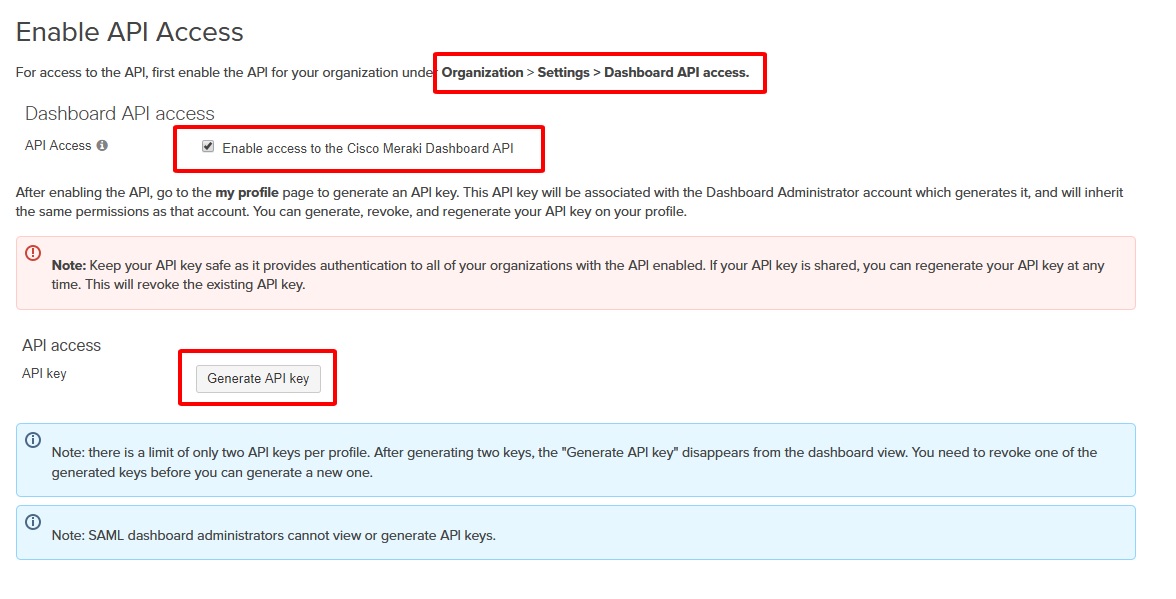
Quyền truy cập: Tài khoản Meraki Dashboard có quyền Full Admin và đã bật API Access.
2. Các bước chuẩn bị trên Switch (CLI Configuration)
Trước khi dùng tool, bạn cần cấu hình một số lệnh cơ bản để switch có thể "nói chuyện" với Cloud:
# Bật mô hình AAA mới
(config)# aaa new-model
(config)# aaa authorization exec default local

# Cấu hình DNS và định tuyến (đảm bảo phân giải được domain Meraki)
(config)# ip domain lookup
(config)# ip name-server [IP_DNS_Server]
(config)# ip route 0.0.0.0 0.0.0.0 [Next_Hop_IP]

# Kiểm tra thời gian chuẩn xác (quan trọng cho TLS)
(config)# ntp server [NTP_Server_IP]
3. Quy trình Onboarding lên Meraki Dashboard
Bước 1: Lấy API Key từ Meraki
Truy cập Organization > My profile trên Meraki Dashboard để tạo API Key. Lưu key này lại vì bạn sẽ cần nhập vào ứng dụng Onboarding.
Bước 2: Tải và chạy ứng dụng Onboarding
Bạn không cần cấu hình thủ công từng dòng lệnh phức tạp. Cisco cung cấp ứng dụng Cloud Monitoring Onboarding(hỗ trợ Windows, macOS, Linux):
-
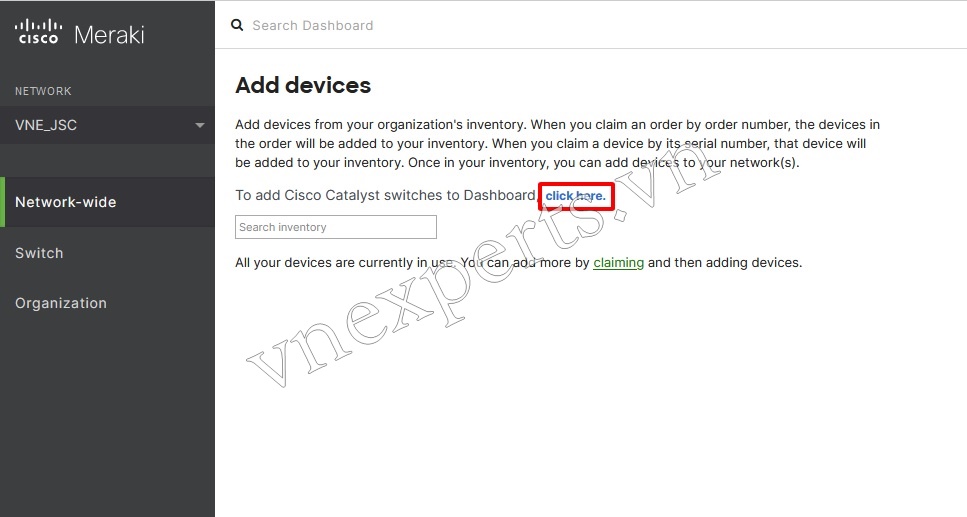
Vào Meraki Dashboard, chọn Network-wide > Add Devices.
-
Tải ứng dụng phù hợp với OS của bạn.
-
Đăng nhập bằng API Key đã lấy ở Bước 1.
Bước 3: Quét và Đăng ký thiết bị
-
Nhập địa chỉ IP của các switch Catalyst cần monitor.
-
Nhập thông tin SSH (Username/Password) của switch.
-
Ứng dụng sẽ thực hiện Pre-check (kiểm tra phần cứng, phần mềm, bản quyền).
-
Chọn Network trên Dashboard mà bạn muốn gán switch vào.
-
Xác nhận cấu hình: Ứng dụng sẽ tự động đẩy các lệnh cấu hình cần thiết xuống switch qua SSH để thiết lập tunnel TLS bảo mật tới Meraki Cloud.
4. Giám sát thiết bị sau khi Onboarding
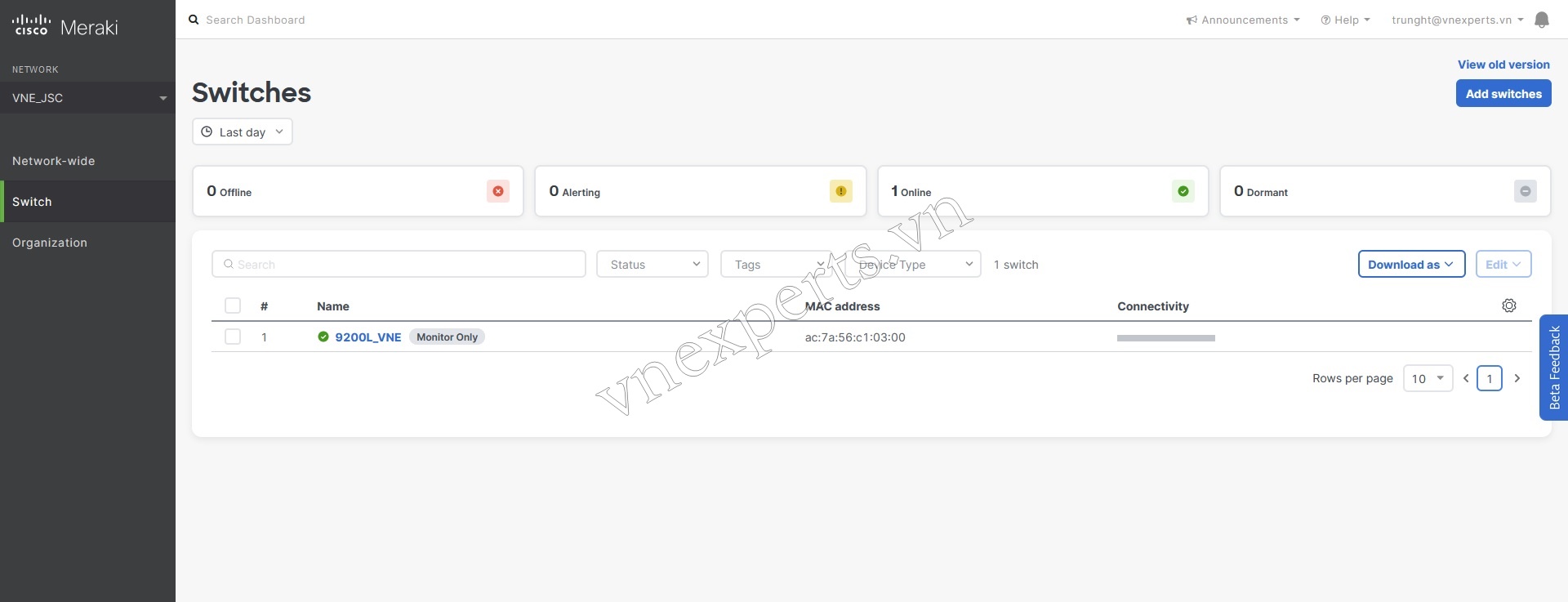
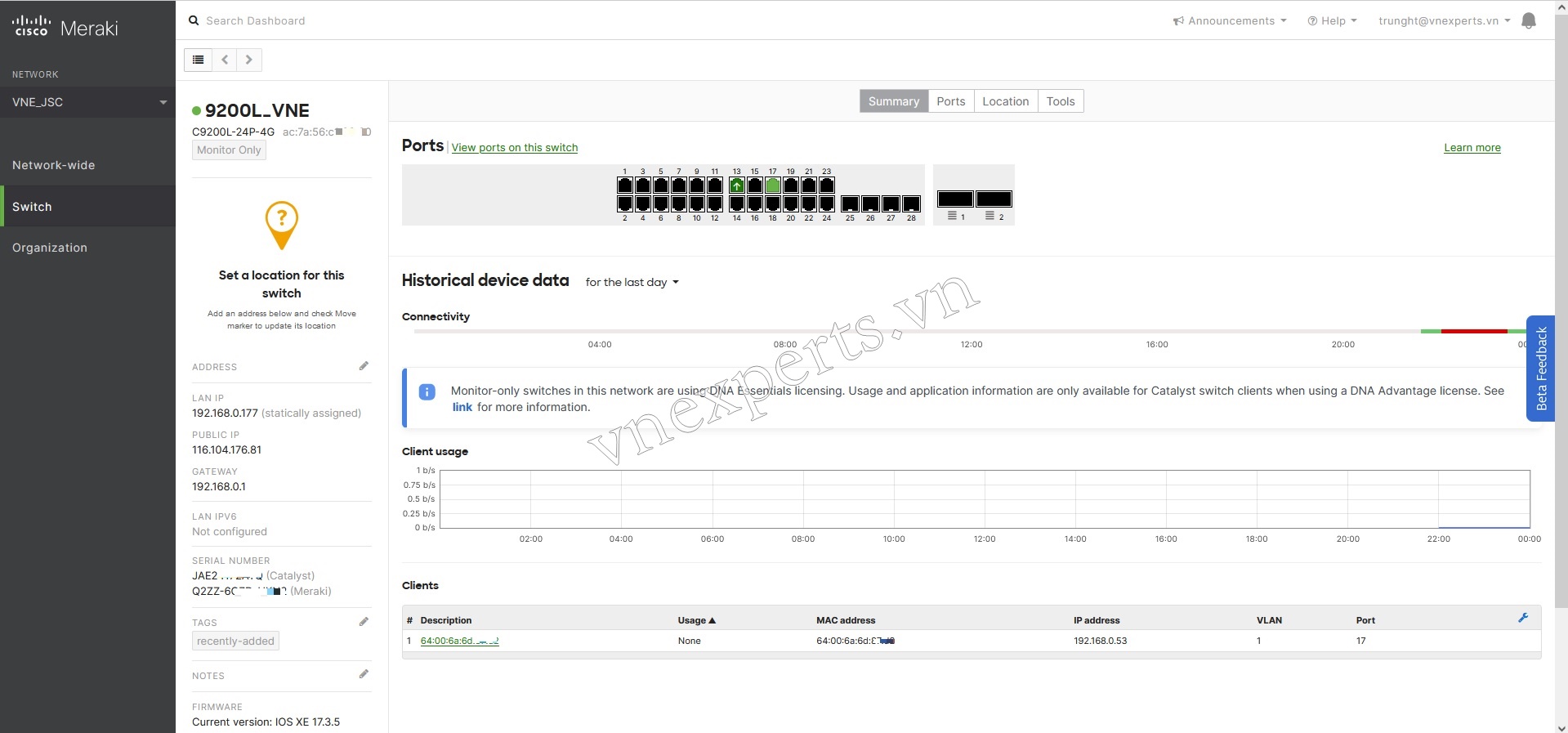
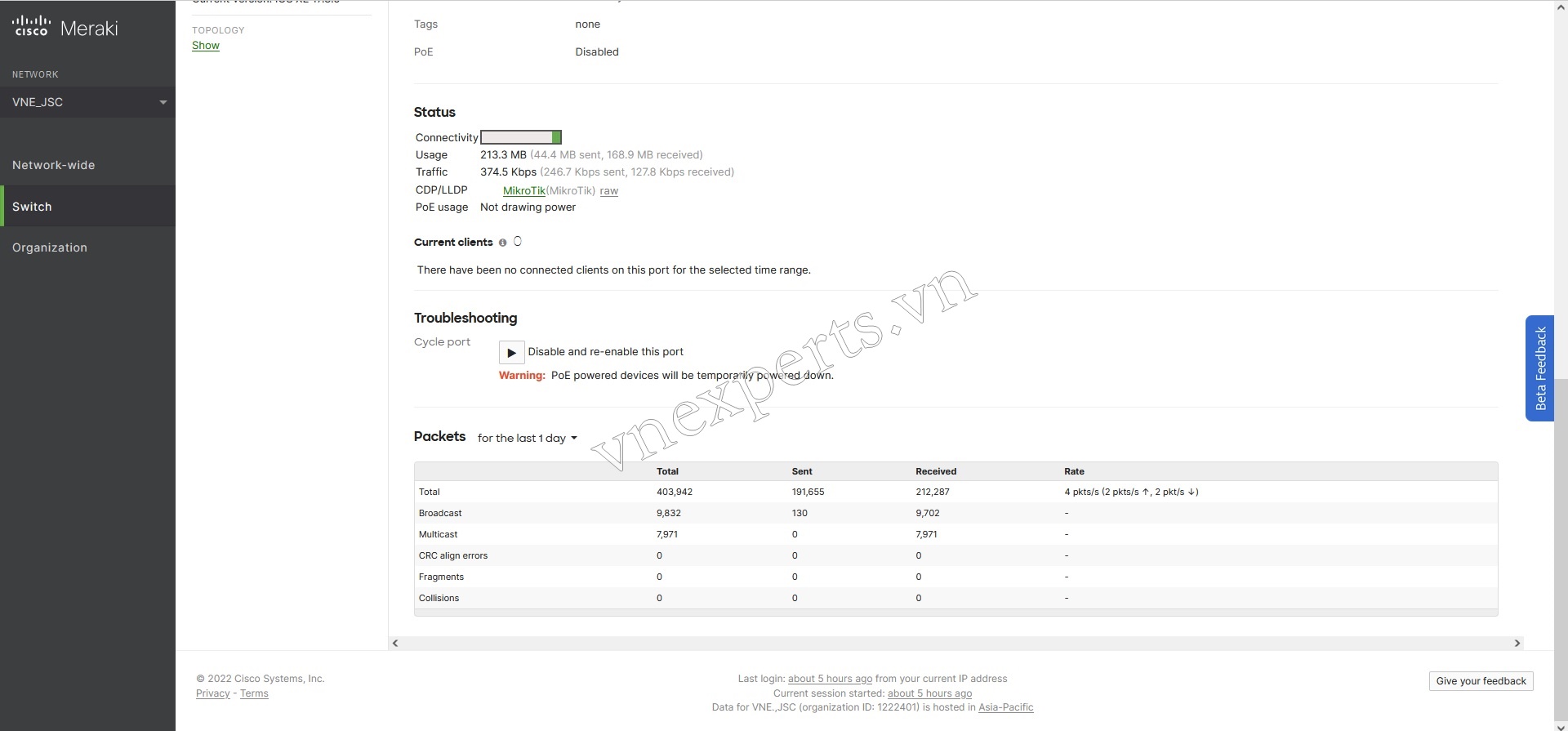
Sau khi hoàn tất, bạn có thể truy cập Switching > Switches để xem:
-
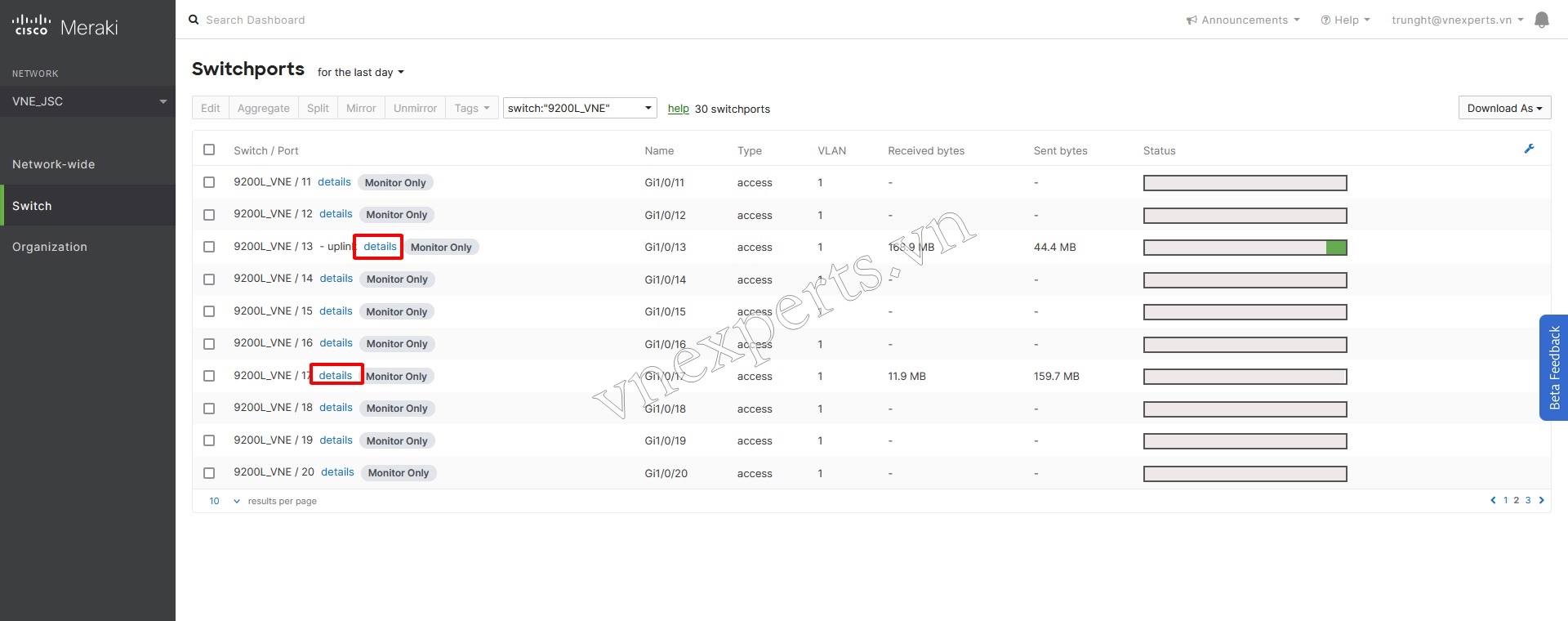
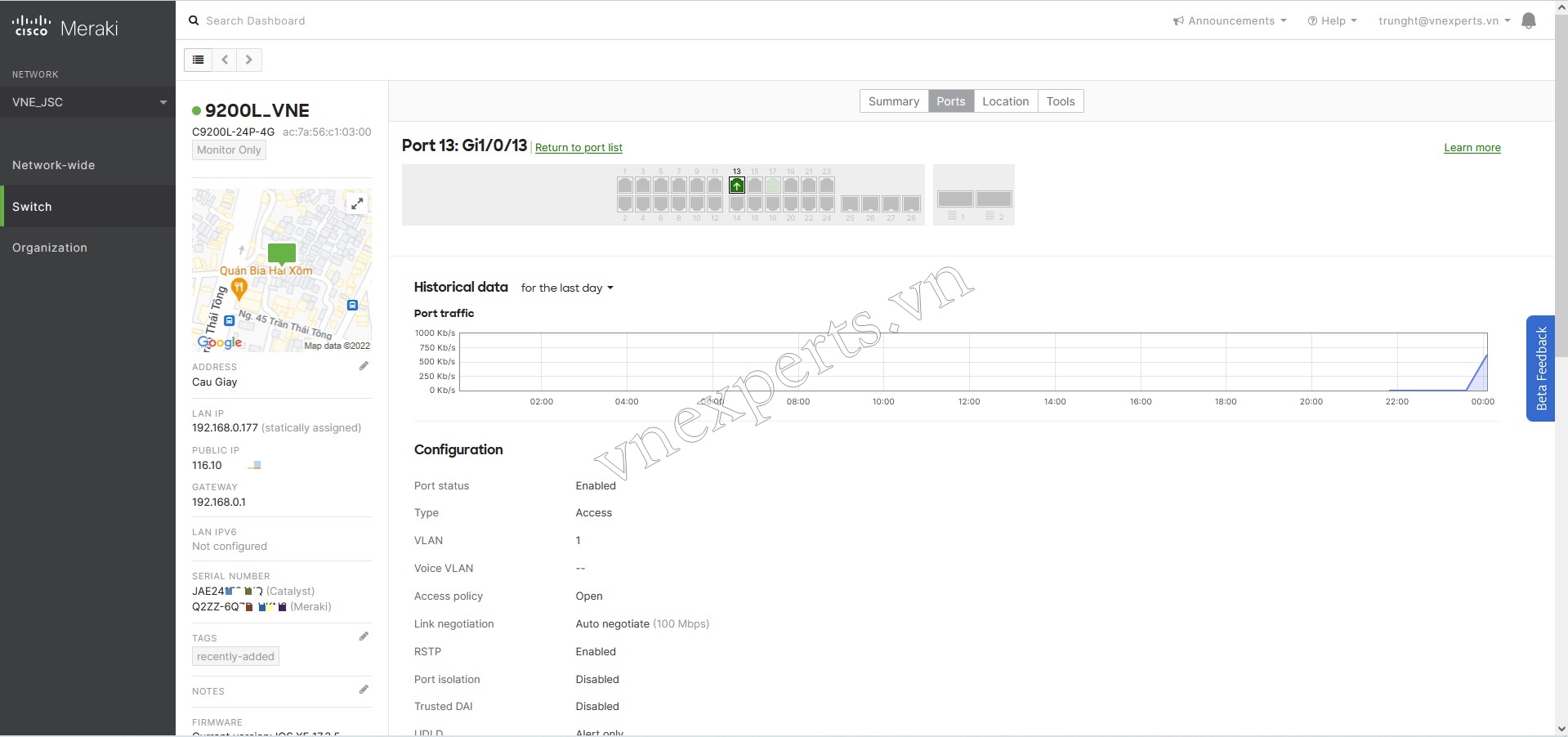
Trạng thái cổng (Port Status): Xem trực quan các cổng đang up/down, tốc độ kết nối.
-
Thống kê lưu lượng (Traffic Analytics): Theo dõi ứng dụng và client đang tiêu tốn băng thông.
-
Công cụ xử lý sự cố (Troubleshooting): Chạy Packet Capture trực tiếp từ Dashboard hoặc kiểm tra sơ đồ Topology tự động.
Lưu ý quan trọng từ Cisco (3/2026): Hiện tại Cisco đang chuyển dịch dần từ "Cloud Monitoring" sang "Cloud Management". Đối với các dòng switch đời mới, bạn có thể lựa chọn chế độ Cloud Configuration Mode để quản lý toàn diện (thay thế CLI hoàn toàn) thay vì chỉ giám sát (Monitor-only).
5. Chúng tôi minh hoạ các bước làm cụ thể như bên dưới
Các bước có thể thay đổi nên luôn cập nhật thông tin mới nhất từ Meraki Link: Cloud Monitoring for Catalyst Onboarding Guide
Login vào Meraki Dashboard, enable và lấy API key:
Sau khi chuẩn bị đầy đủ các yêu cầu trên ta tiến hành login vào trang https://account.meraki.com/secure/login/dashboard_login Vào phần add device vào làm theo các hướng dẫn bên dưới, ở đây mình thao tác trên hệ điều hành Windows, các bạn có thể thao tác trên Mac hoặc Linux.
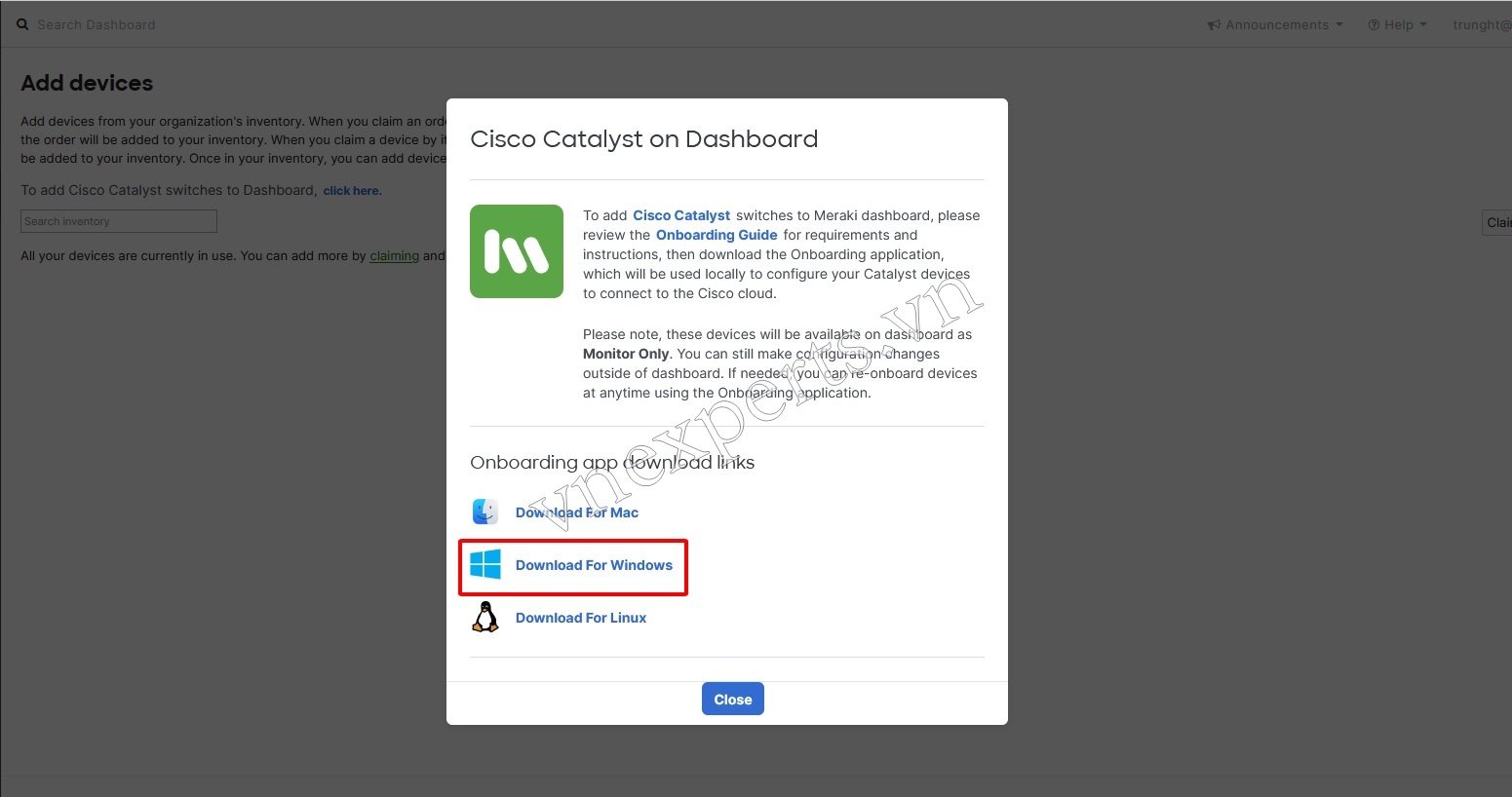
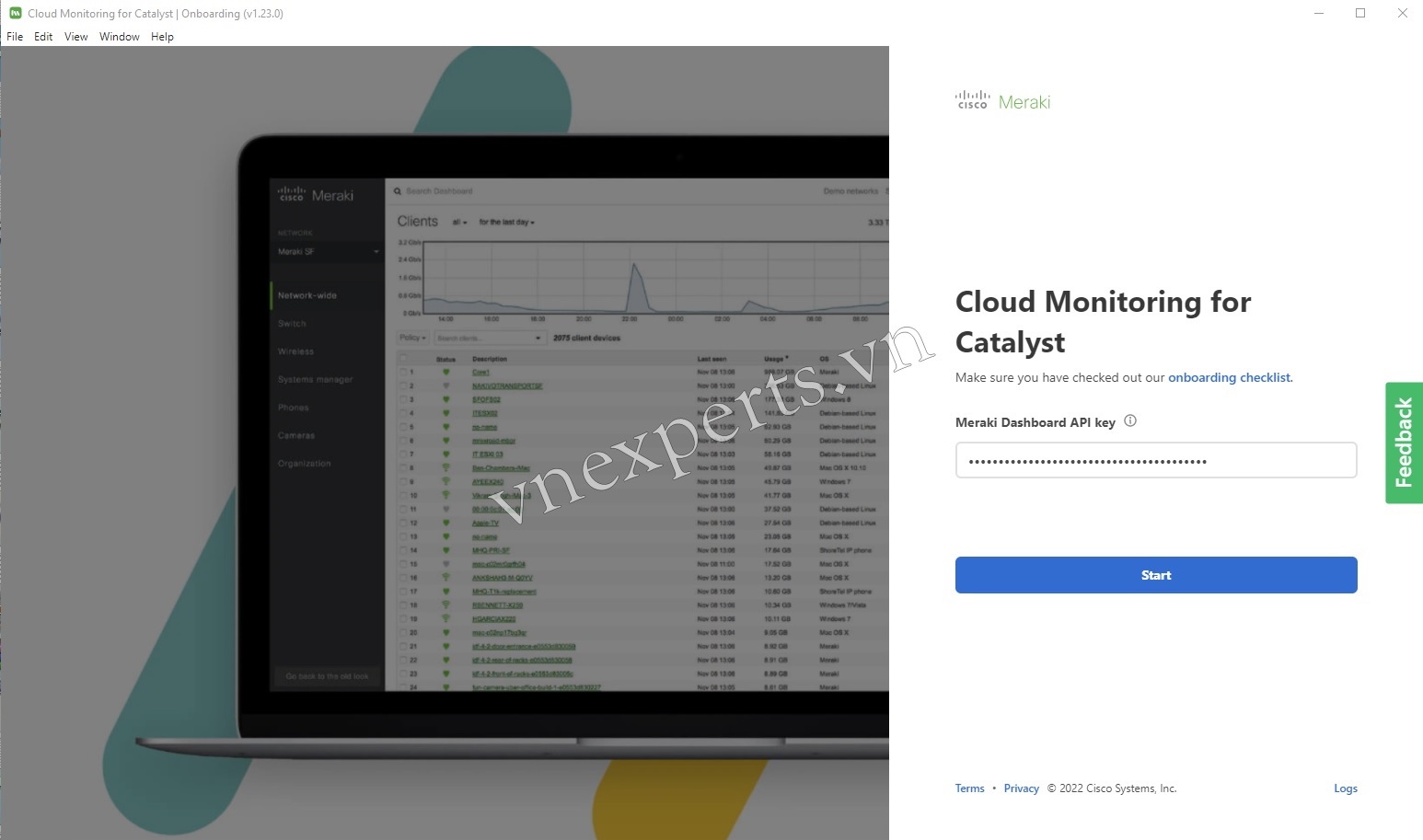
Sau khi download phần mềm về chúng ta tiến hành cài đặt và add thiết bị: (điền các thông số đã cấu hình trên switch)
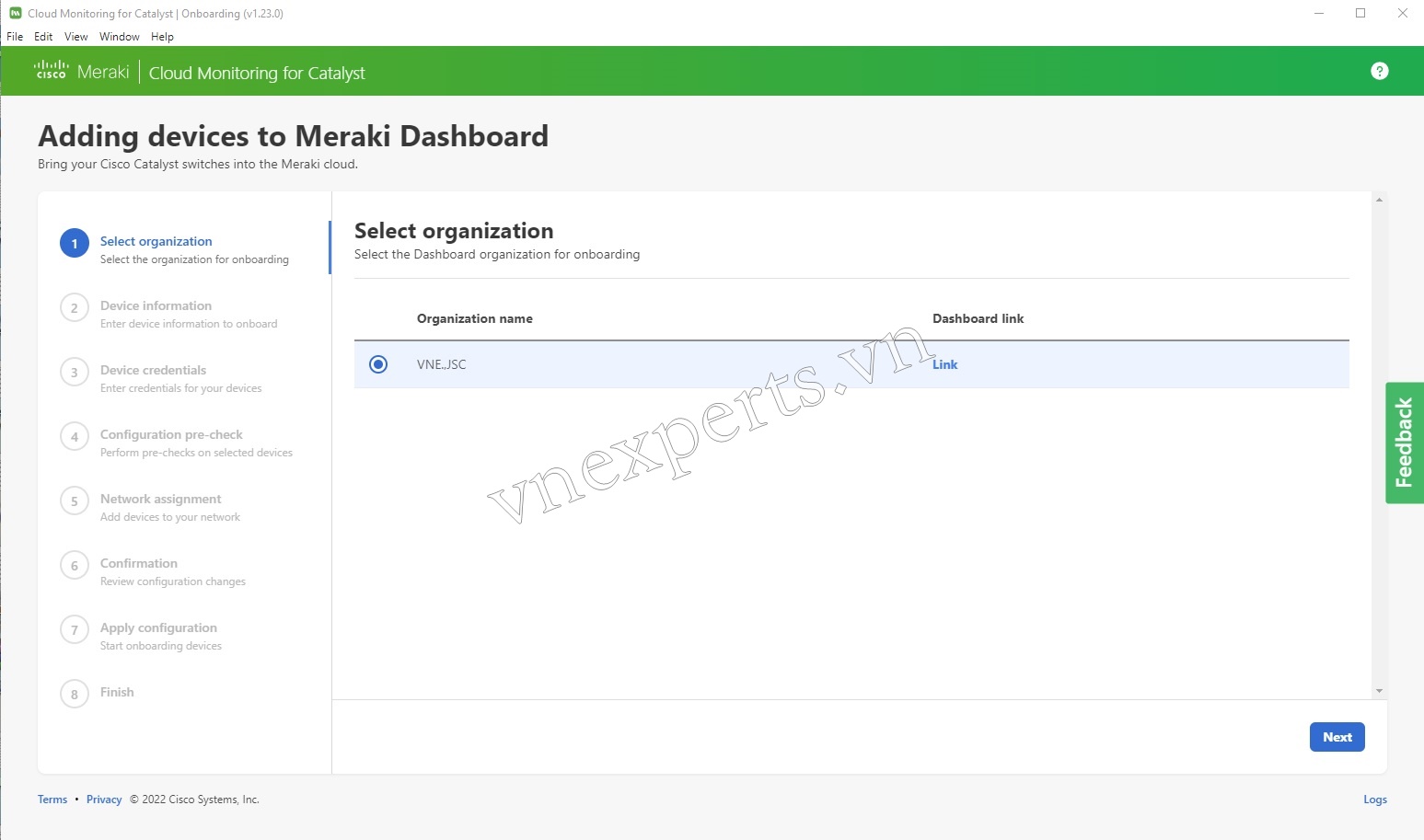
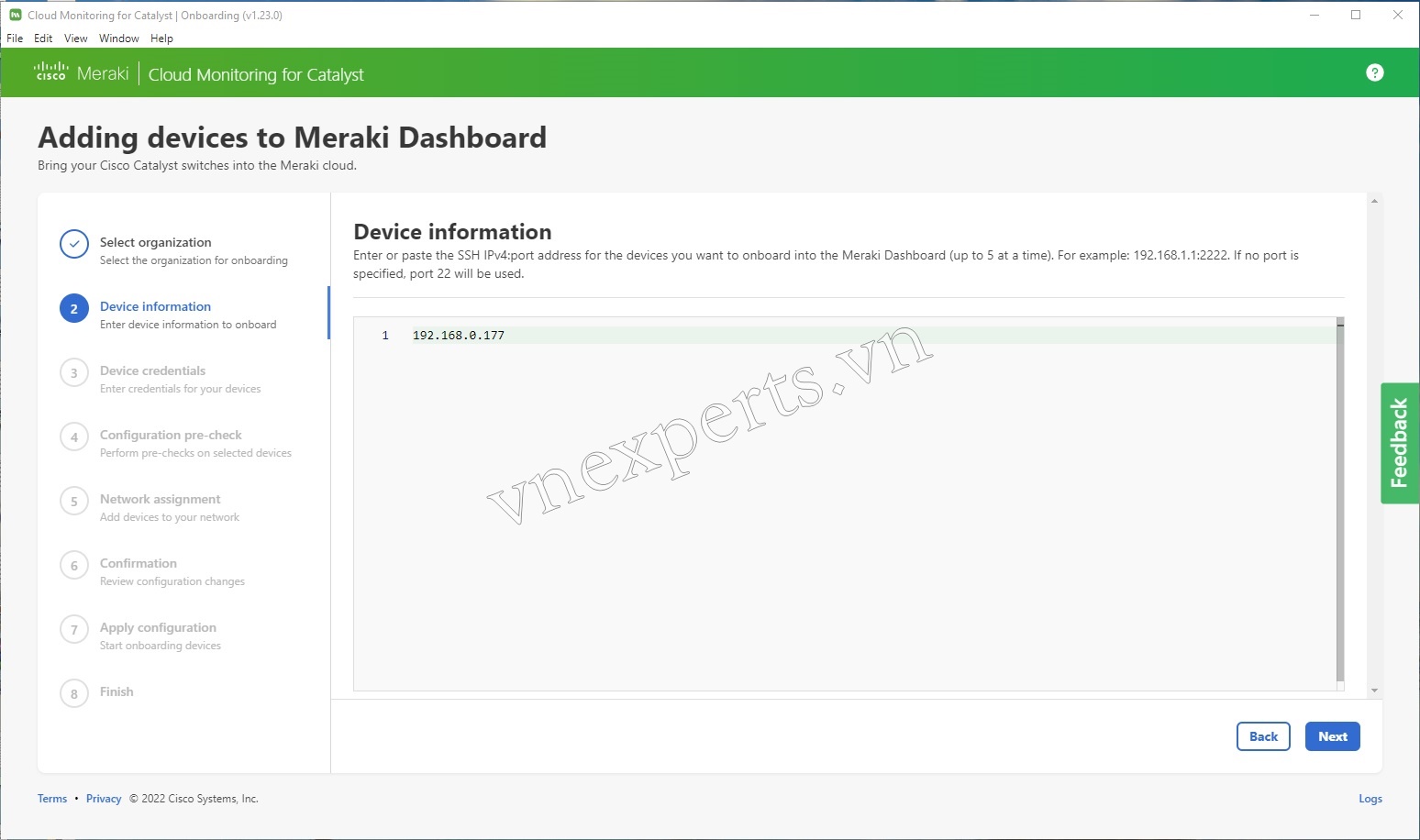
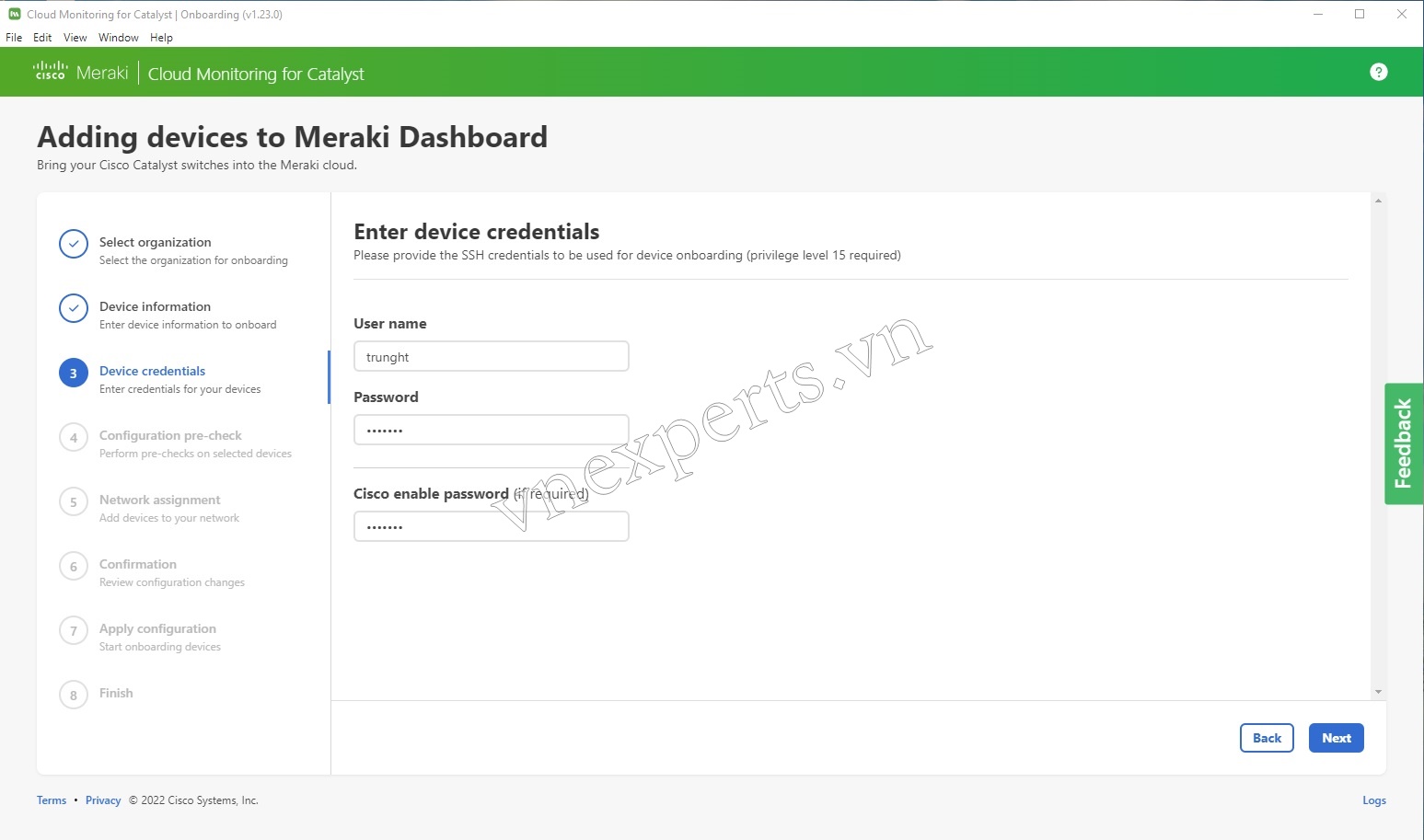

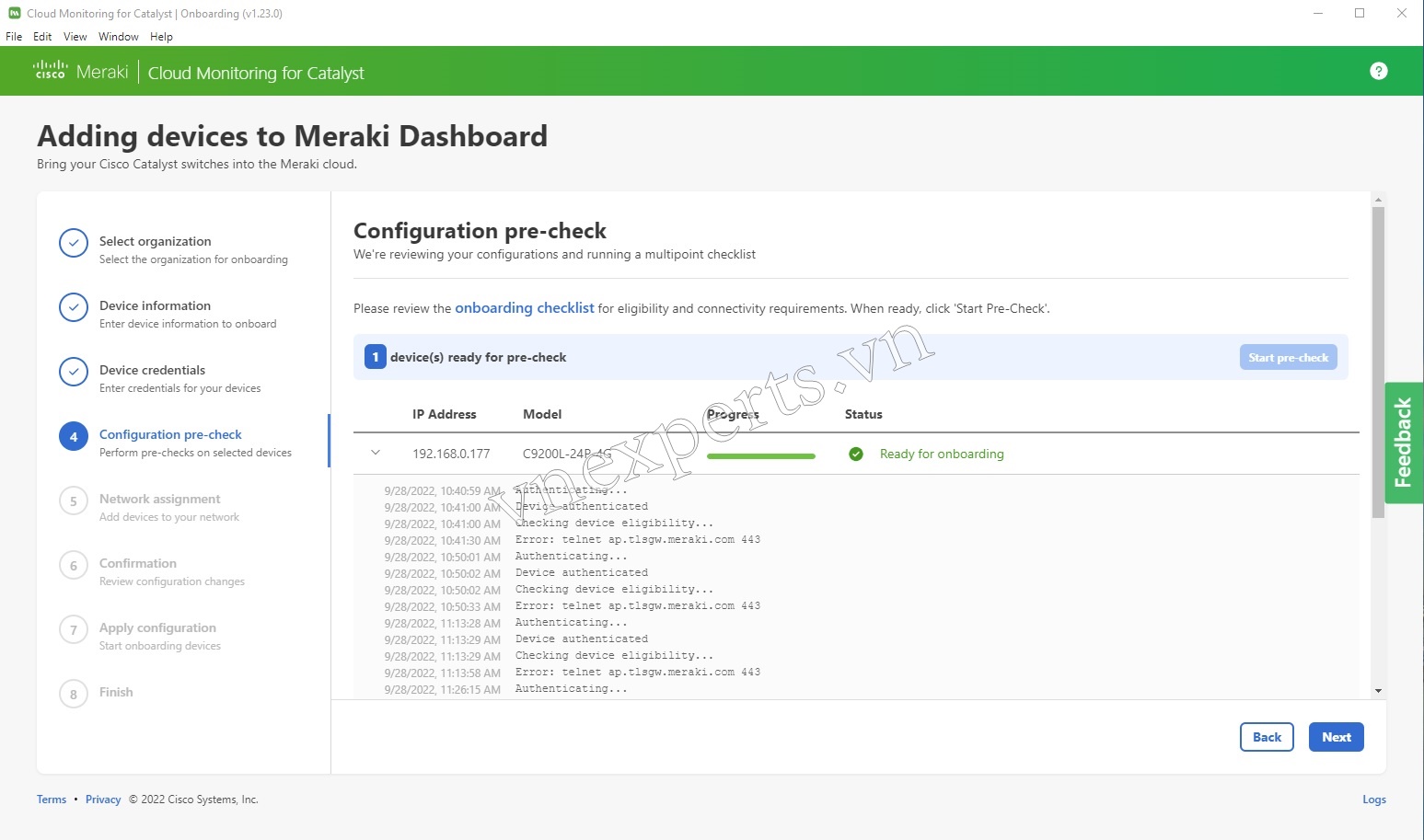
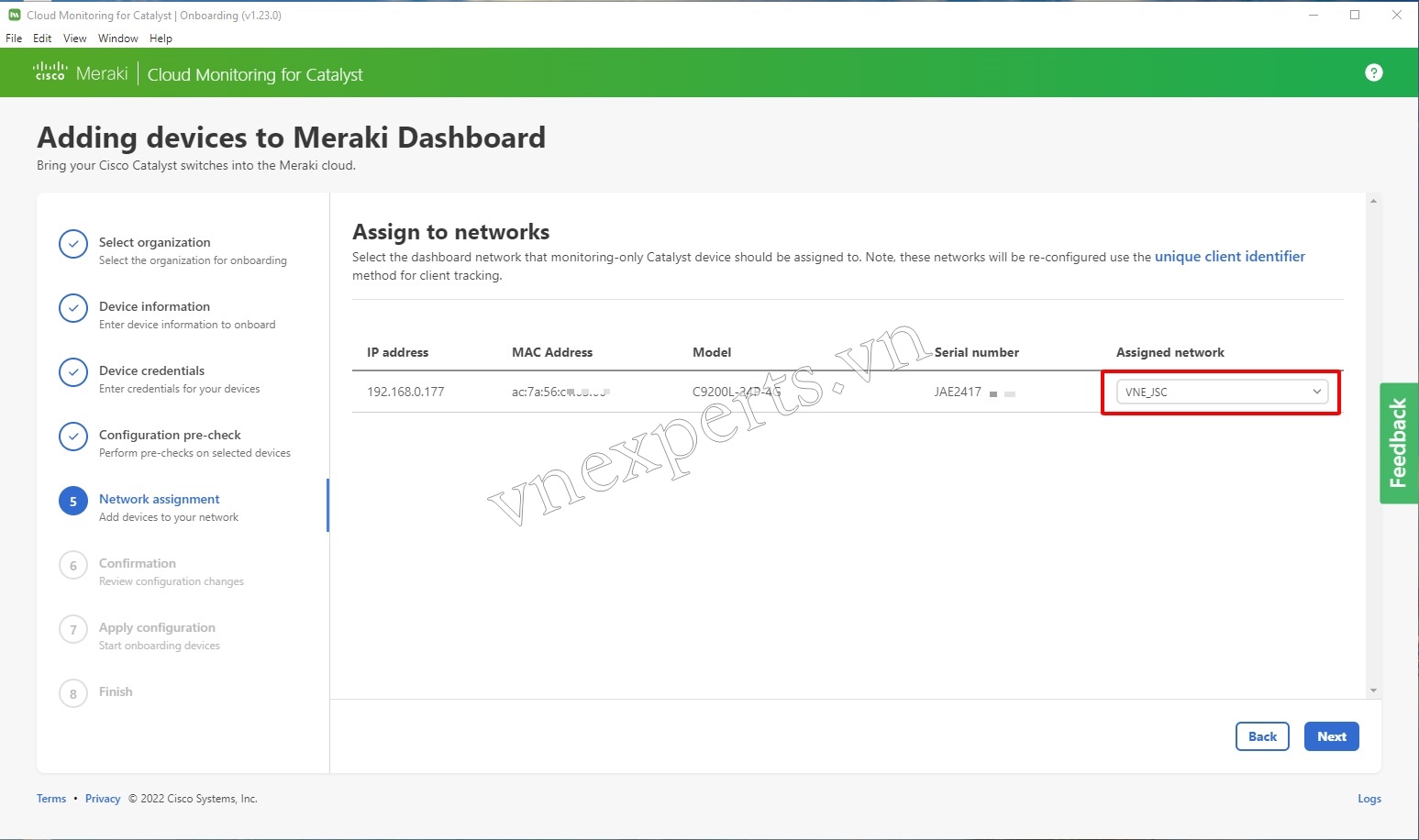
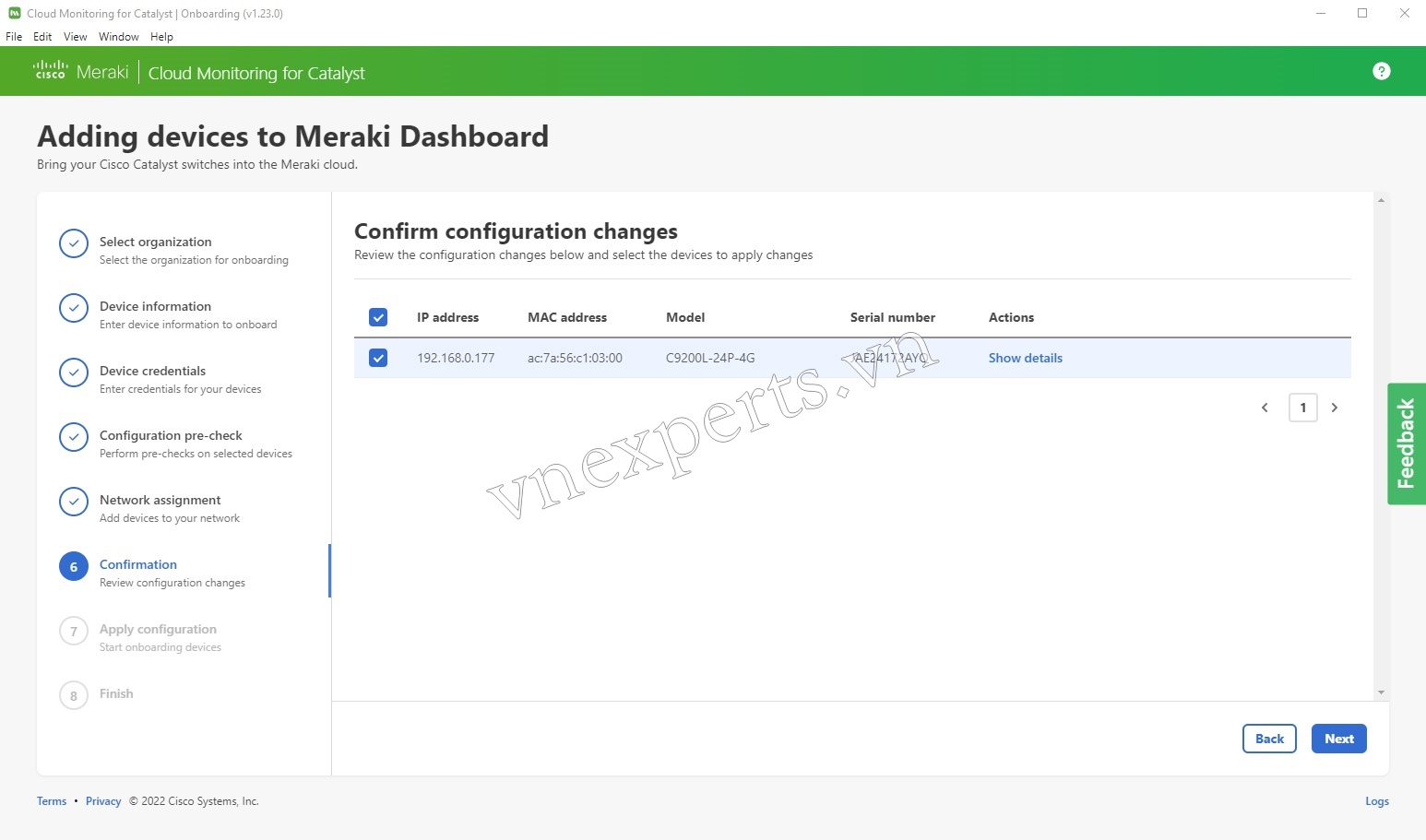
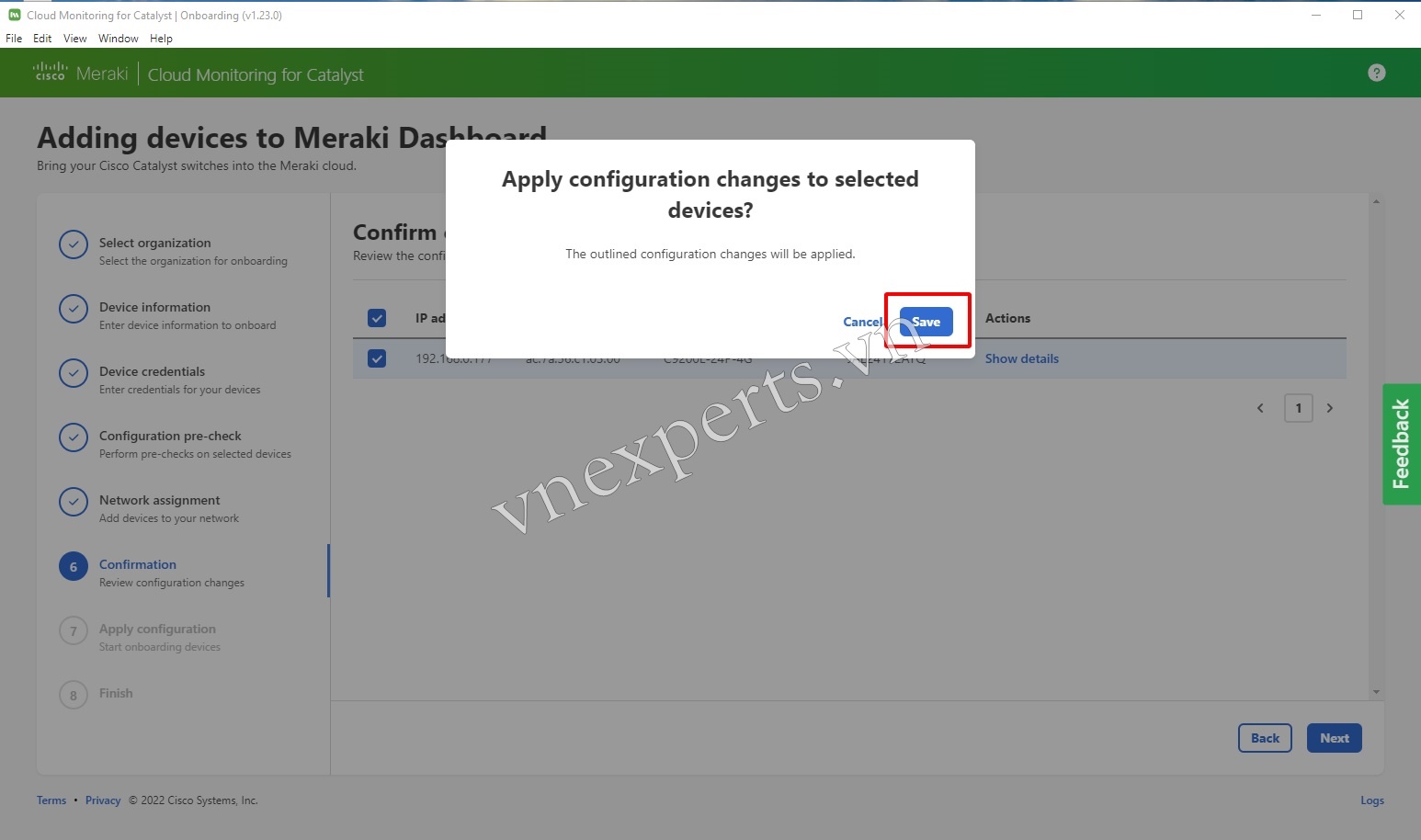
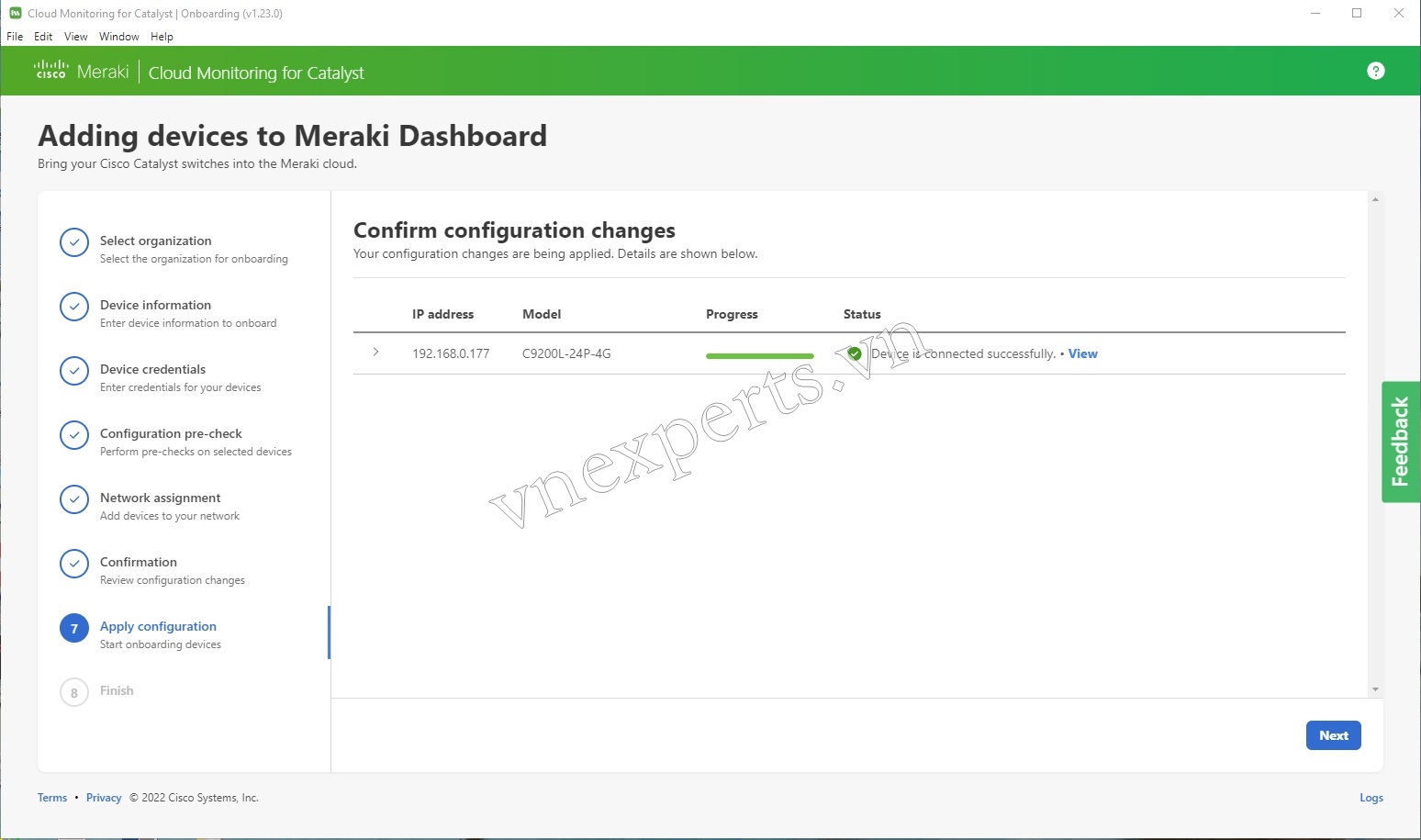
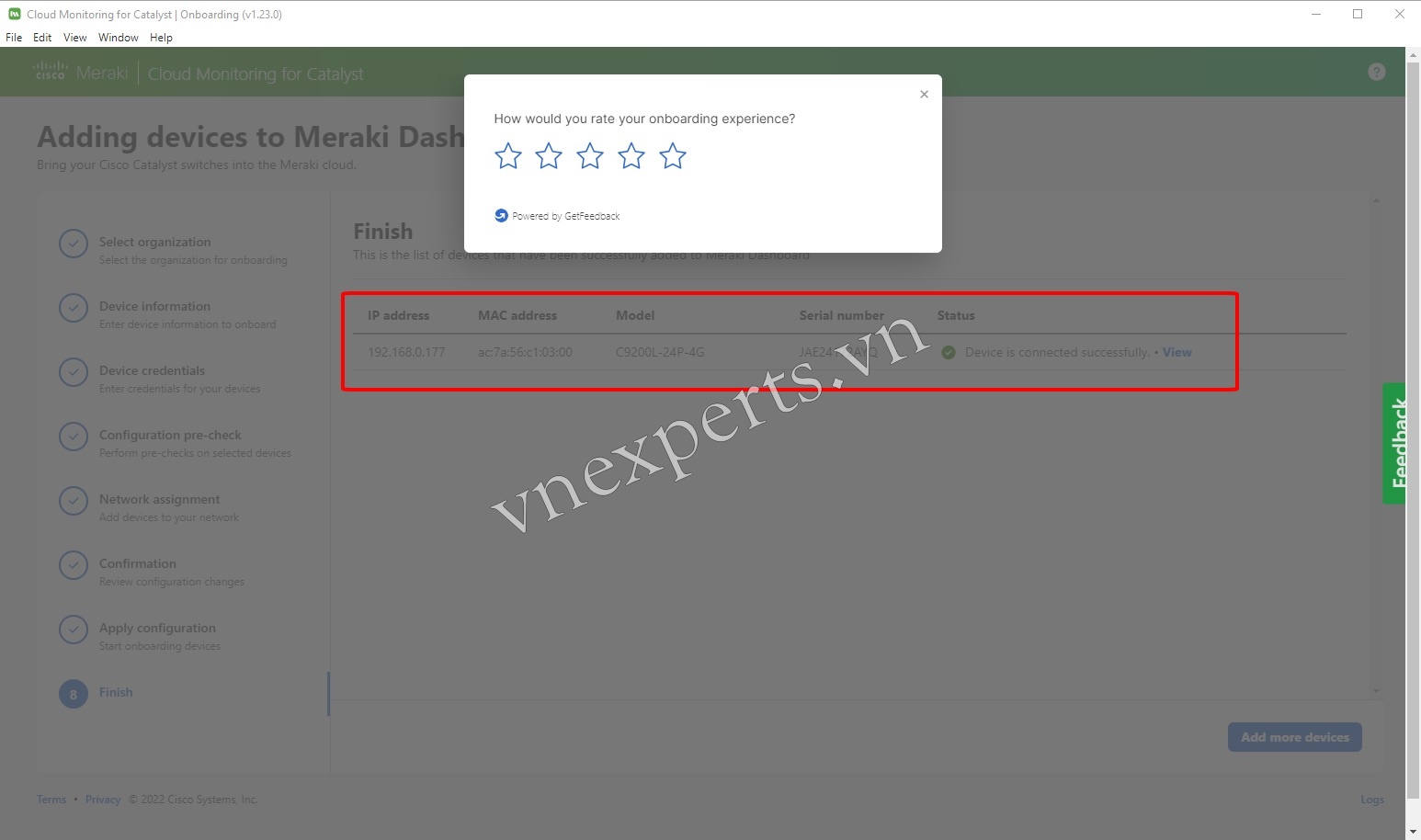
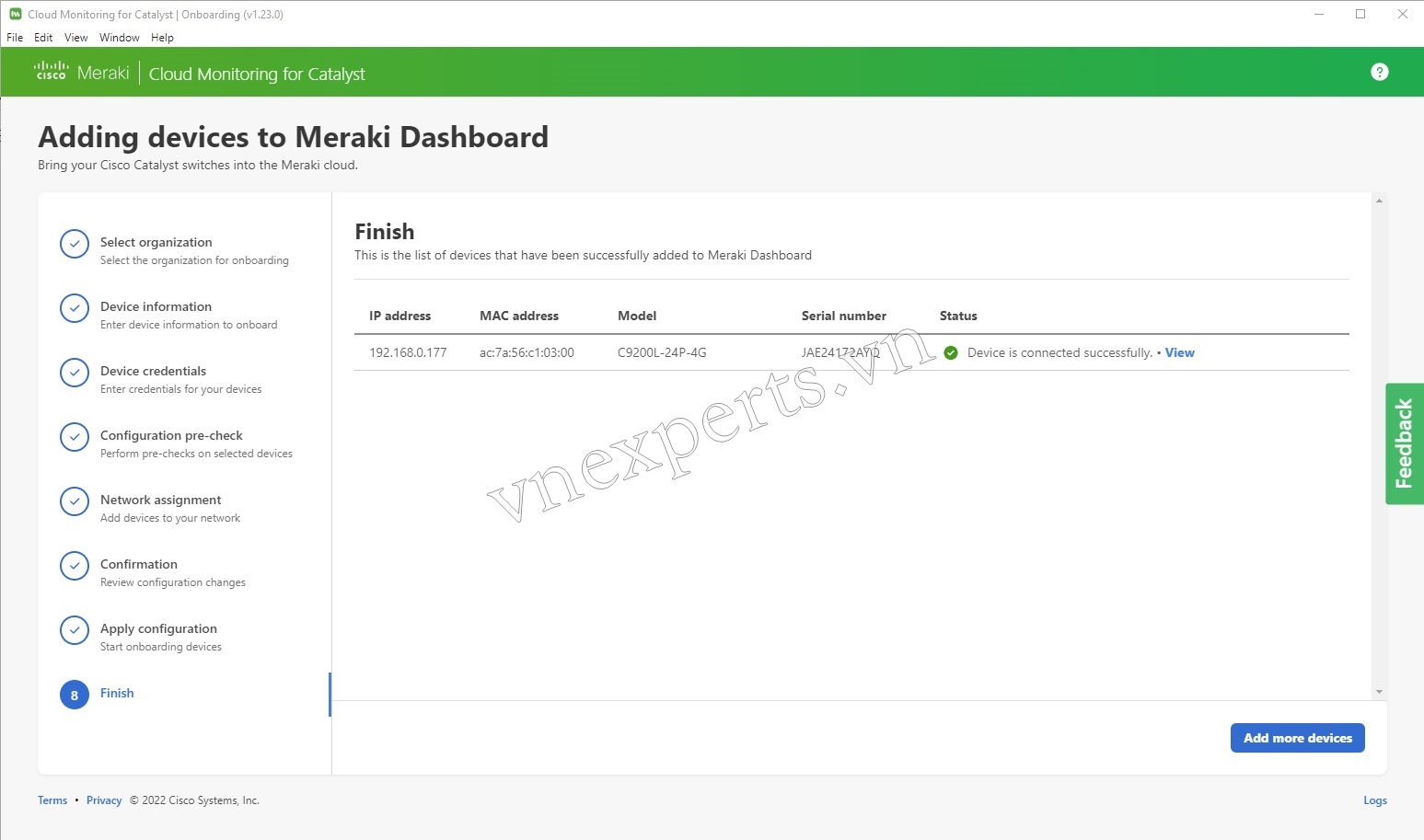
Như vậy chúng ta đã Add thiết bị thành công. Quay trở lại Meraki Dashboard để monitor thiết bị, tại đây ta có thể theo dõi được cổng Up, Down trên thiết bị, client kết nối, lưu lượng trên từng port ...