

Danh mục sản phẩm

Cấu hình DNS server trên router Cisco
Tham khảo cấu hình chi tiết bên dưới
Xét sơ đồ mạng ví dụ bên dưới, chúng ta sẽ kích hoạt dịch vụ DNS để các máy clients có thể phân giải tên miền Internet và cả các tên miền trong mạng nội bộ.
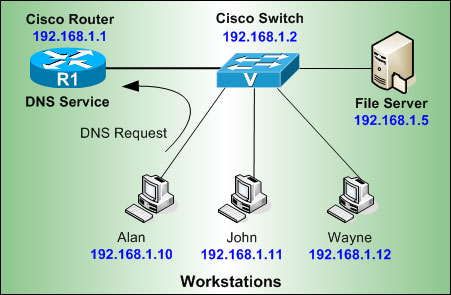
1. Tổng quan về tính năng DNS Server trên Router Cisco
Trong một hệ thống mạng doanh nghiệp, Router Cisco không chỉ đảm nhiệm vai trò định tuyến mà còn có thể cấu hình để trở thành một máy chủ phân giải tên miền (DNS Server). Việc này đặc biệt hữu ích khi bạn muốn:
- Phân giải các tên miền nội bộ cho các server trong LAN.
- Làm DNS trung gian (Proxy) để tối ưu hóa việc truy vấn tên miền ra Internet.
- Giảm thiểu sự phụ thuộc vào các DNS Server bên ngoài cho các dịch vụ local.
2. Các bước cấu hình DNS Server chi tiết
2.1 Kích hoạt tính năng DNS trên Router
Đầu tiên, bạn cần bật tính năng phân giải tên miền và biến Router thành một DNS Server thực thụ.
Bật tính năng Domain Lookup: Cho phép Router tự tra cứu tên miền.
Router(config)# ip domain-lookupKích hoạt DNS Server: Cho phép Router trả lời các truy vấn DNS từ Client.
Router(config)# ip dns server2.2 Thiết lập DNS Forwarder (Truy vấn ra Internet)
Để Router có thể phân giải được các tên miền bên ngoài như (https://www.google.com, facebook.com), bạn cần trỏ nó về các DNS Server uy tín như Google DNS.
Router(config)# ip name-server 8.8.8.8
Router(config)# ip name-server 1.1.1.1
2.3 Cấu hình bản ghi tĩnh (Static Host) cho nội bộ
Đây là bước quan trọng để các máy trạm gọi tên các Server nội bộ bằng Domain thay vì địa chỉ IP.
Thêm bản ghi Host:
Cú pháp: ip host [tên_miền] [địa_chỉ_ip]
Router(config)# ip host server.vnexperts.vn 192.168.1.5
Router(config)# ip host backup.vnexperts.vn 192.168.1.6
3. Cấp phát DNS Server qua DHCP cho Client
Để các máy tính trong mạng tự động sử dụng Router làm điểm phân giải tên miền, bạn cần cập nhật thông số này vào DHCP Pool.
Router(config)# ip dhcp pool LAN_OFFICE
Router(dhcp-config)# network 192.168.1.0 255.255.255.0
Router(dhcp-config)# default-router 192.168.1.1
Router(dhcp-config)# dns-server 192.168.1.1
(Lưu ý: 192.168.1.1 chính là địa chỉ IP cổng LAN của Router Cisco).
4. Kiểm tra và xác minh cấu hình
4.1 Kiểm tra trên dòng lệnh Router
Bạn có thể xem lại các bản ghi đã tạo bằng lệnh:
Router# show hostsThử nghiệm khả năng phân giải ngay trên Router:
Router# ping server.vnexperts.vn4.2 Kiểm tra từ máy trạm (Windows/Linux)
Trên máy tính Client, bạn mở Command Prompt (CMD) và sử dụng lệnh nslookup để xác nhận:
C:> nslookup server.vnexperts.vn
Server:  UnKnown
Address:  192.168.1.1

Name:    server.vnexperts.vn
Address:  192.168.1.5
5. Một số lưu ý quan trọng về bảo mật
- Kiểm soát truy cập (ACL): Nếu Router có IP Public, hãy sử dụng Access Control List (ACL) để chặn các truy vấn DNS từ bên ngoài đổ vào, tránh bị lợi dụng trong các cuộc tấn công DNS Amplification.
- Hiệu suất: Chỉ nên dùng Router làm DNS Server cho mạng quy mô vừa và nhỏ. Với hệ thống hàng nghìn user, bạn nên cân nhắc sử dụng các giải pháp chuyên dụng như Windows DNS Server hoặc Bind9 trên Linux.