


Danh mục sản phẩm
 Kiến thức - Kỹ thuậtHướng dẫn Backup và Restore Virtual Machine dùng Veeam Backup & Replication 10
Hướng dẫn Backup và Restore Virtual Machine dùng Veeam Backup & Replication 10
Máy ảo (VM) trên VMware ESXi thường chạy những dịch vụ quan trọng của doanh nghiệp như file server, AD, ứng dụng nội bộ. Khi ổ cứng hỏng, VM bị xóa nhầm hoặc cả server ESXi gặp sự cố, bản backup là thứ duy nhất giúp đưa hệ thống chạy lại. Veeam Backup & Replication là một trong những phần mềm backup VM được dùng phổ biến nhất hiện nay.
Bài viết này hướng dẫn quy trình đầy đủ trên Veeam Backup & Replication 10: thêm server ESXi vào Veeam, tạo backup job, sau đó restore VM tại server gốc hoặc sang một server ESXi khác. Các bản Veeam mới hơn vẫn dùng cùng mô hình job và wizard, nên bạn có thể áp dụng cho các phiên bản sau, chỉ khác đôi chỗ về giao diện.
⚡ Điểm nhanh
- Mục tiêu: backup VM trên VMware ESXi và restore khi cần, trong cùng một công cụ là Veeam Backup & Replication 10.
- Cách backup: thêm server ESXi vào Veeam, rồi tạo backup job (Backup Job > Virtual machine > VMware vSphere). Lần chạy đầu tiên tạo bản backup full, các lần sau là incremental.
- Wizard của backup job gồm 6 bước: Name, Virtual Machines, Storage, Guest Processing, Schedule, Summary.
- Restore tại chỗ: chọn Restore to the original location. Veeam khôi phục VM với đúng cấu hình ban đầu.
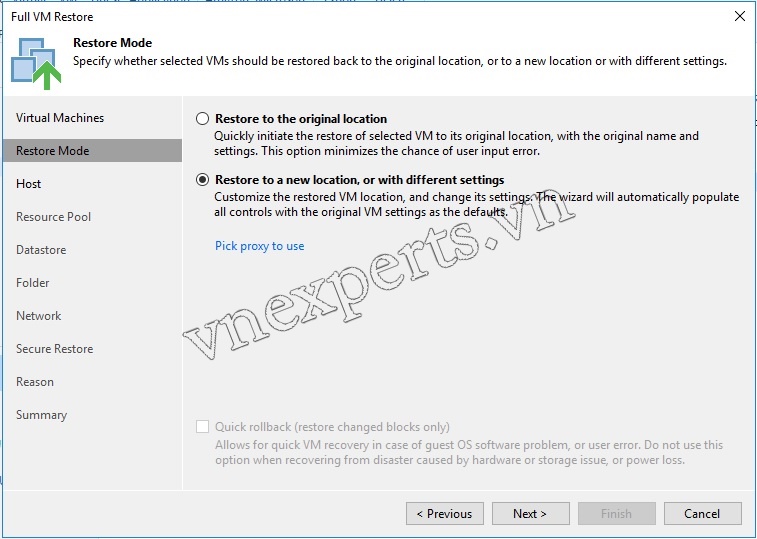
- Restore sang server khác: chọn Restore to a new location, or with different settings. Cách này dùng khi server ESXi ban đầu bị lỗi, hoặc khi bạn muốn đổi vị trí và cấu hình VM.
- Lưu ý khi restore tại chỗ: nếu restore trùng tên và cùng vị trí với VM gốc thì VM gốc sẽ bị thay thế. Hãy kiểm tra kỹ trước khi bấm Finish.
- Ví dụ trong bài: VM
win-7-2từ server192.168.0.217được restore sang server192.168.0.216.
So sánh hai kiểu restore
| Tiêu chí | Restore to the original location | Restore to a new location, or with different settings |
|---|---|---|
| Vị trí VM sau restore | Server và vị trí ban đầu | Server, datastore, folder hoặc network mới |
| Cấu hình VM | Giữ nguyên như ban đầu | Có thể thay đổi |
| Số bước trong wizard | Ít hơn | Có thêm các bước tùy chỉnh cấu hình |
| Khi nào dùng | Khôi phục nhanh VM bị lỗi, bị xóa hoặc bị hỏng dữ liệu | Server ESXi ban đầu hỏng, cần chuyển VM sang server khác, hoặc cần đổi cấu hình |
Chuẩn bị trước khi thực hiện
- Máy cài Veeam Backup & Replication 10 truy cập được tới server ESXi qua mạng.
- Tài khoản quản trị trên ESXi (hoặc vCenter) để Veeam kết nối và đọc dữ liệu VM.
- Một nơi lưu backup (backup repository) còn đủ dung lượng. Có thể dùng ổ đĩa trên máy Veeam, hoặc thiết bị lưu trữ mạng như NAS Synology.
- Với restore sang server khác: server đích đã được thêm vào Veeam và có đủ tài nguyên cho VM.
1. Backup máy ảo
Phần này gồm hai việc: thêm server ESXi chứa các VM vào Veeam, rồi tạo backup job và chạy backup.
1.1. Thêm server ESXi vào Veeam
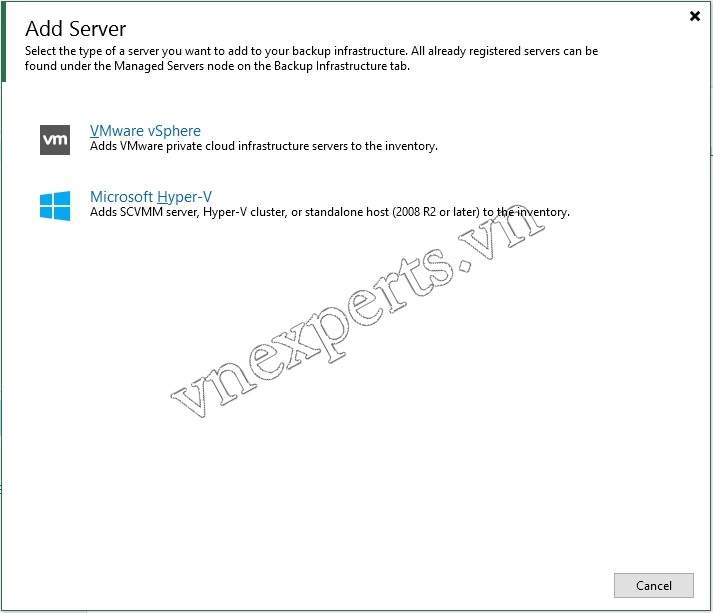
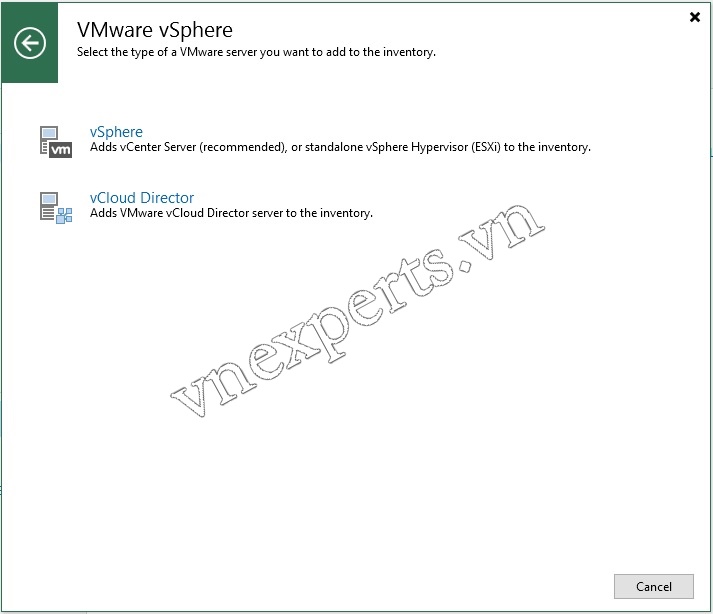
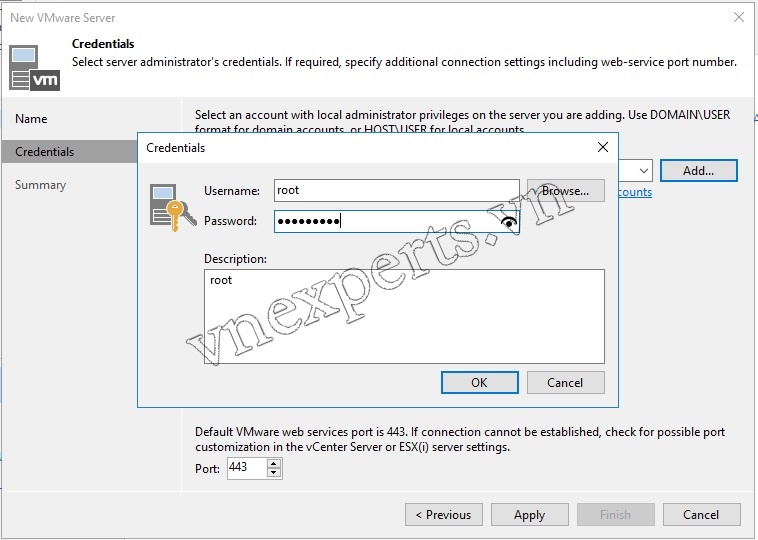
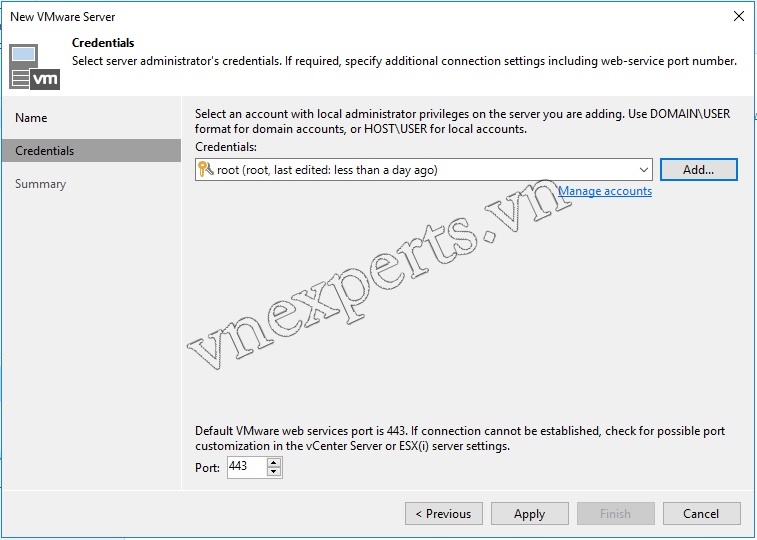
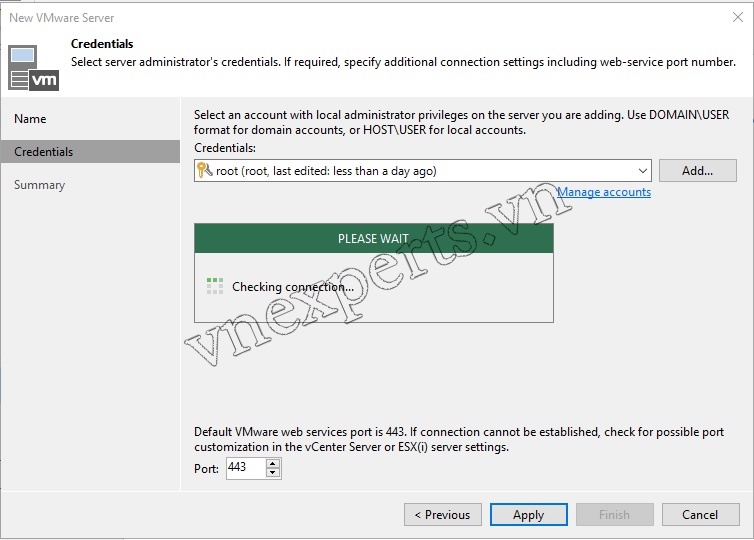
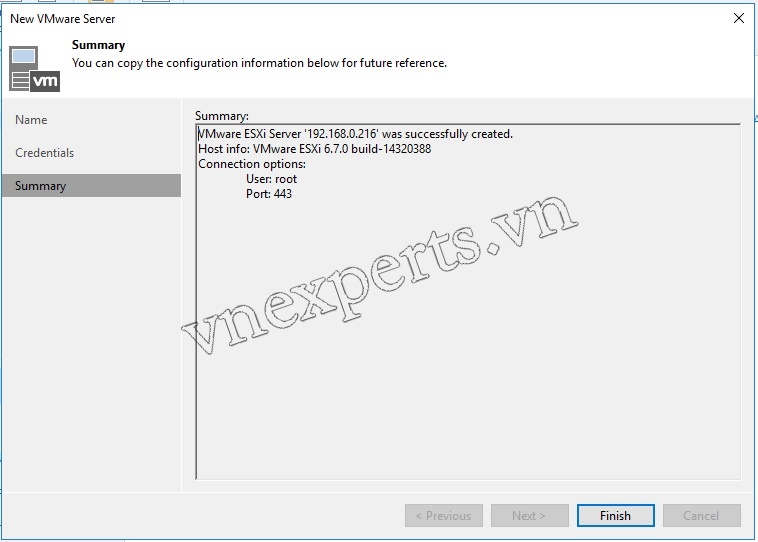
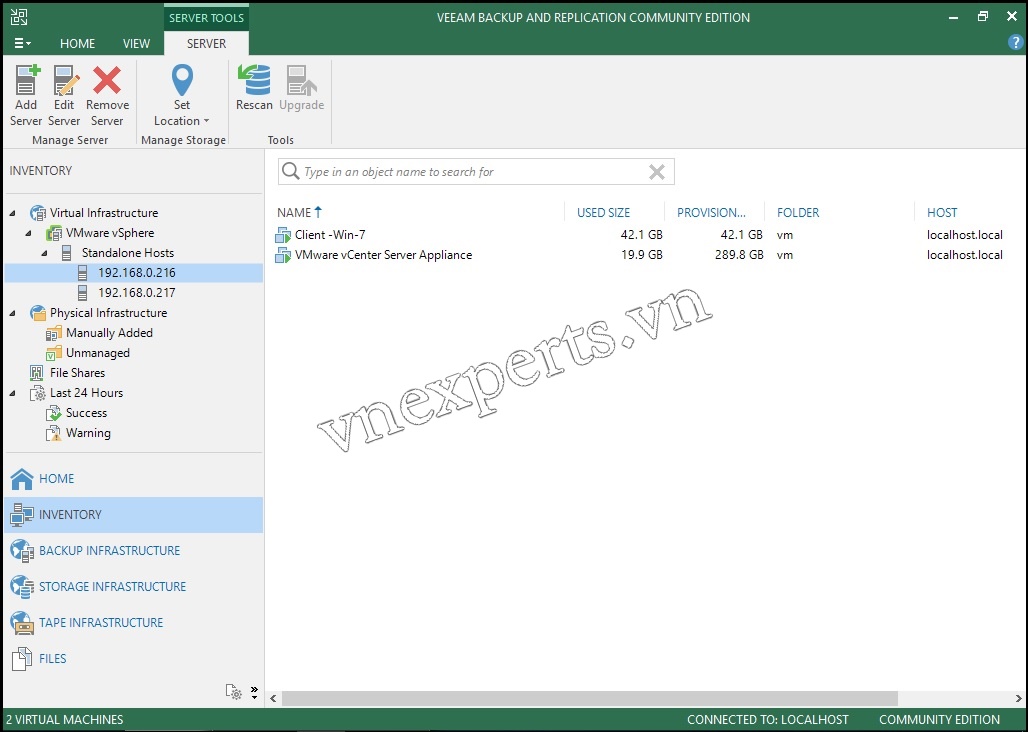
Máy chủ của mình là VMware ESXi nên chọn VMware vSphere. Sau đó chọn vSphere, điền địa chỉ IP của server ESXi và khai báo tài khoản đăng nhập của server.
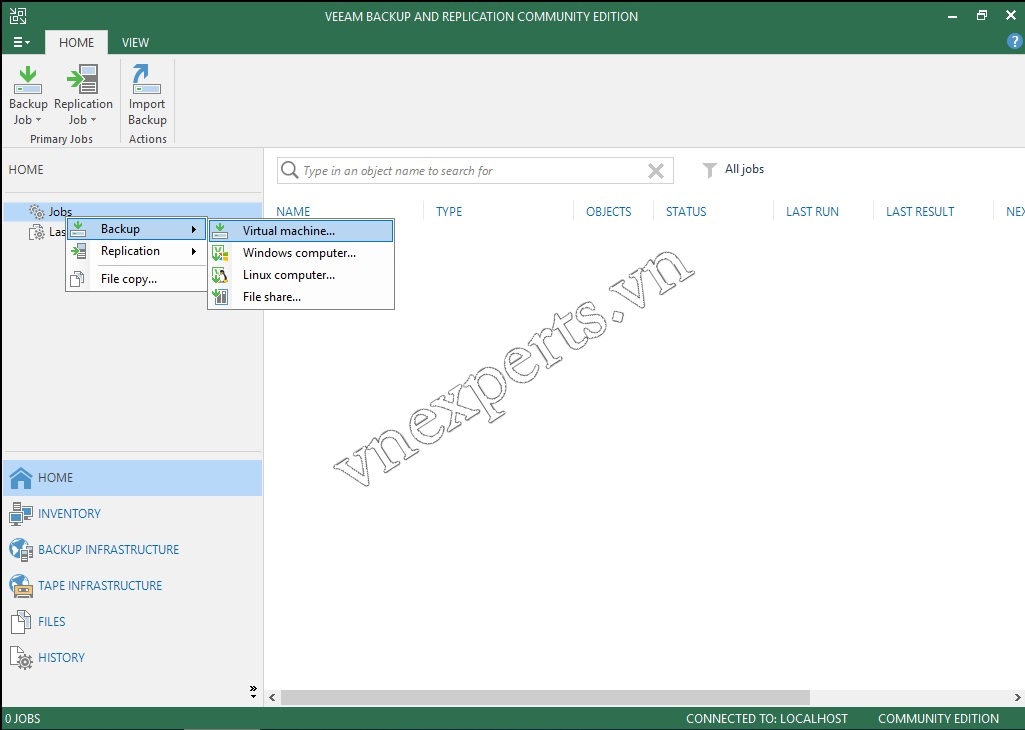
Server của mình là VMware ESXI nên mình sẽ chọn VMware vSphere
Chọn vSphere
Điền địa chỉ IP của Server VMware ESXI

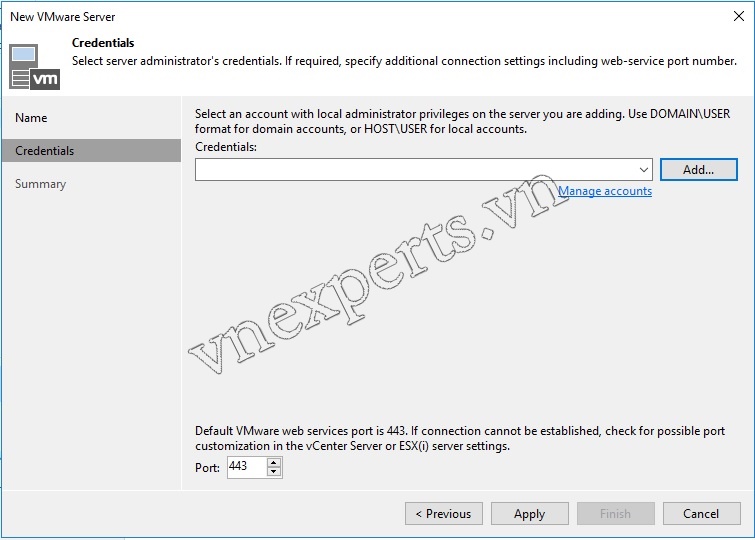
Add thông tin tài khoản của Server.
1.2. Tạo backup job và chạy backup
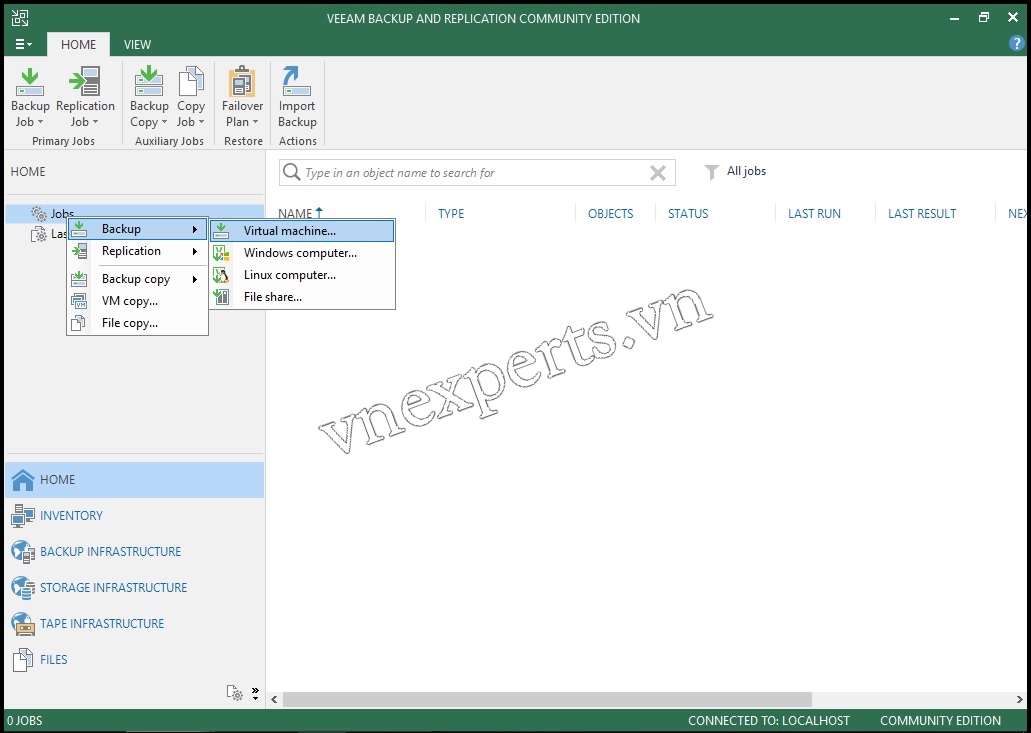
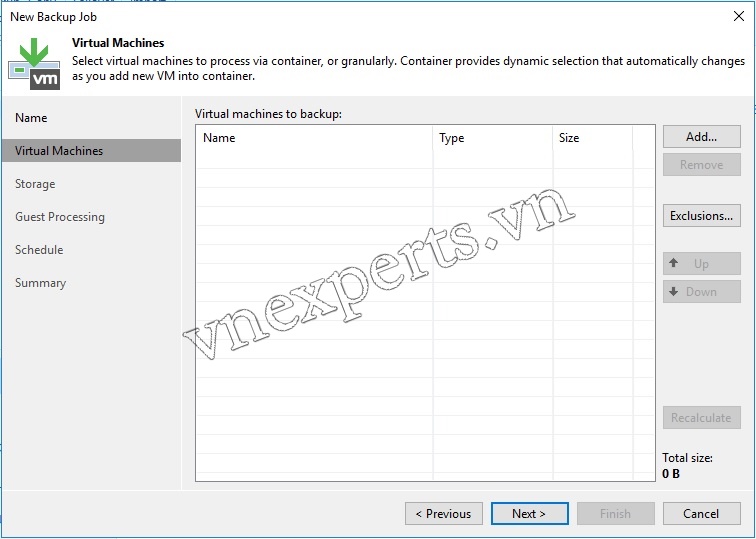
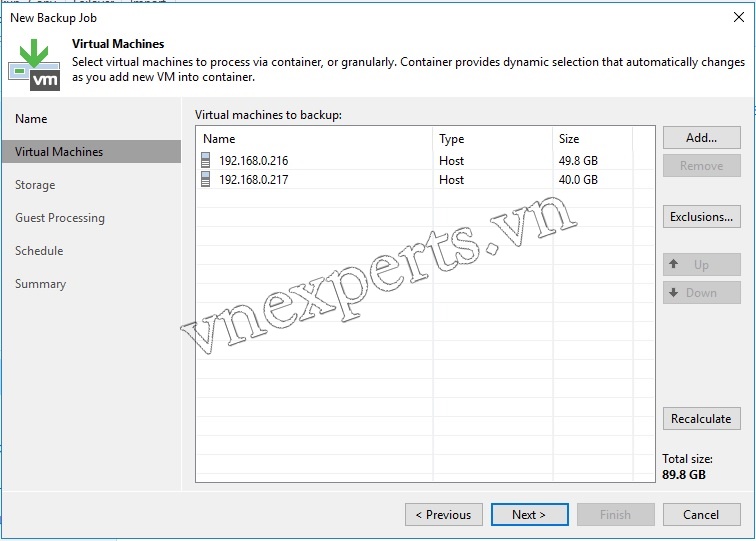
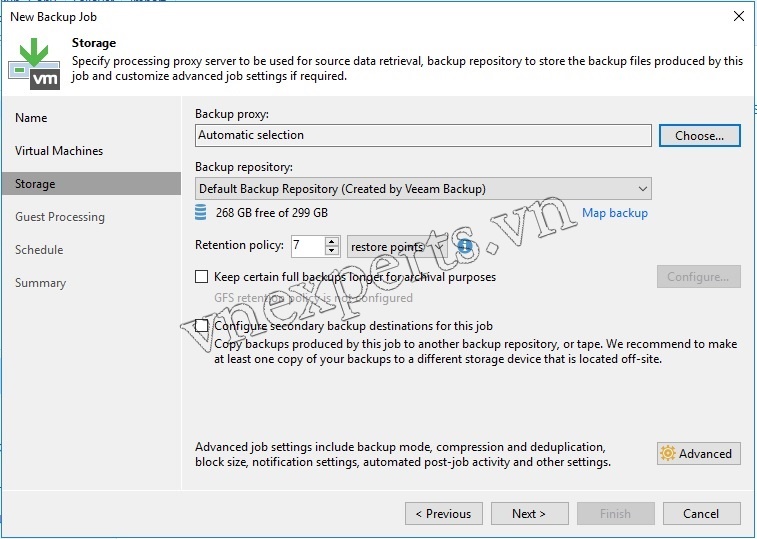
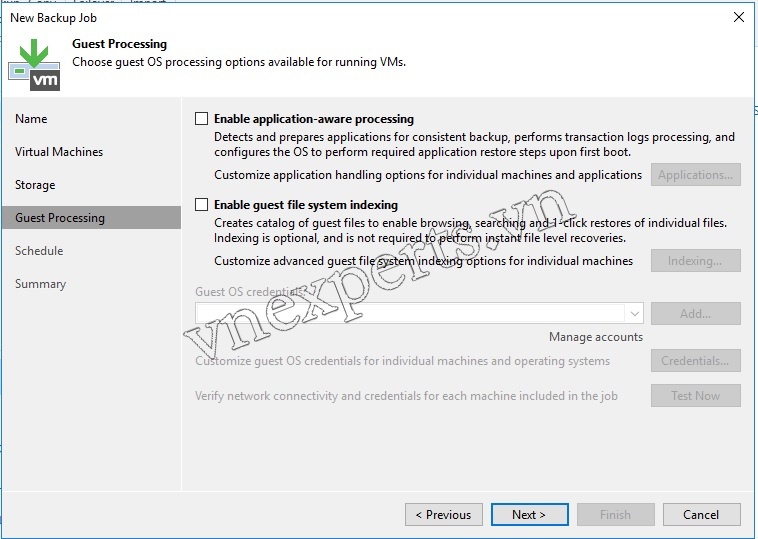
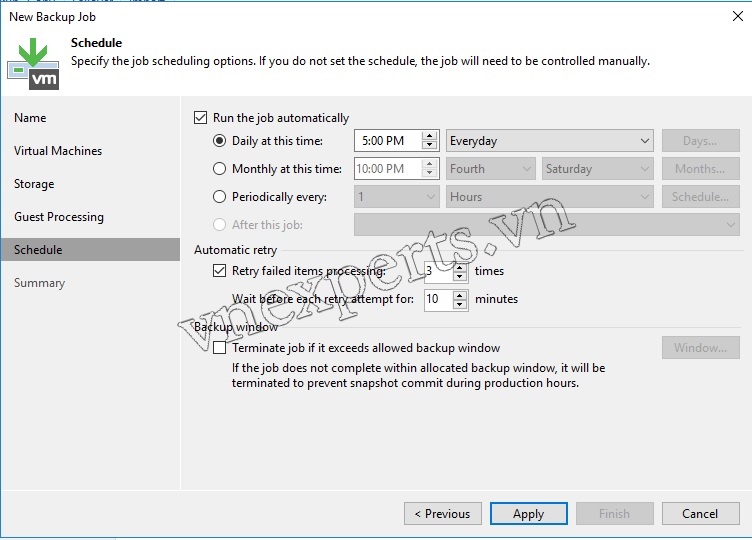
Để mở wizard, vào tab Home, bấm Backup Job > Virtual machine > VMware vSphere. Wizard đi qua lần lượt các bước sau:
- Name: đặt tên và mô tả cho job.
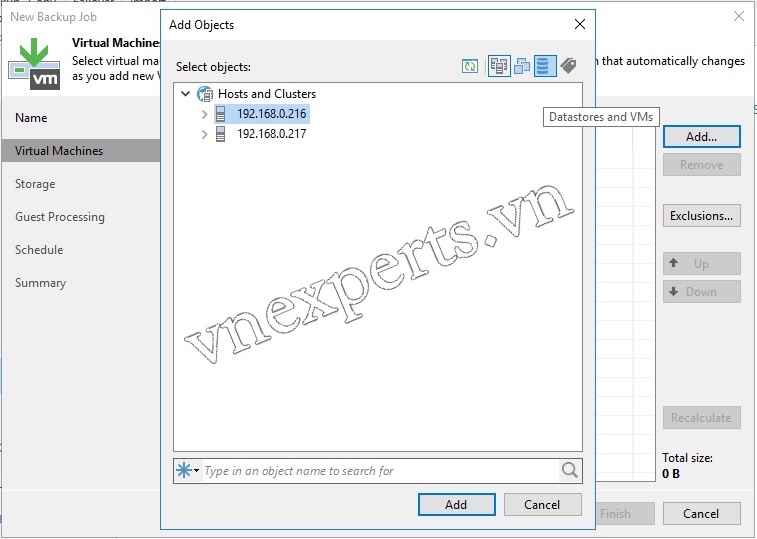
- Virtual Machines: bấm Add và chọn VM cần backup. Bạn có thể chọn từng VM hoặc cả server, thư mục.
- Storage: chọn backup repository và số restore point cần giữ. Khi số restore point vượt giá trị này, Veeam tự xóa restore point cũ nhất khỏi chuỗi backup.
- Guest Processing: giữ mặc định nếu chưa cần backup ở mức ứng dụng.
- Schedule: bật Run the job automatically và đặt lịch chạy nếu muốn backup tự động.
- Summary: kiểm tra lại, tick Run the job when I click Finish rồi bấm Finish để chạy job ngay.
Lần chạy đầu tiên, Veeam tạo bản backup full (file VBK). Các lần sau chỉ sao lưu phần dữ liệu thay đổi.

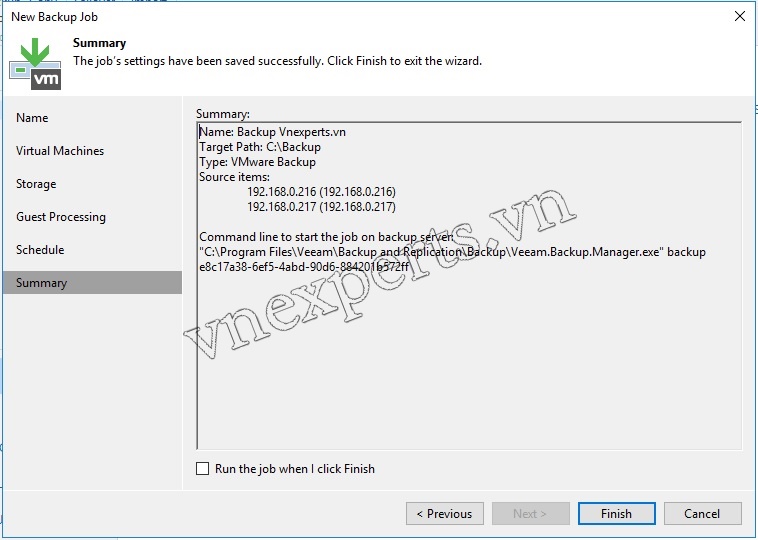
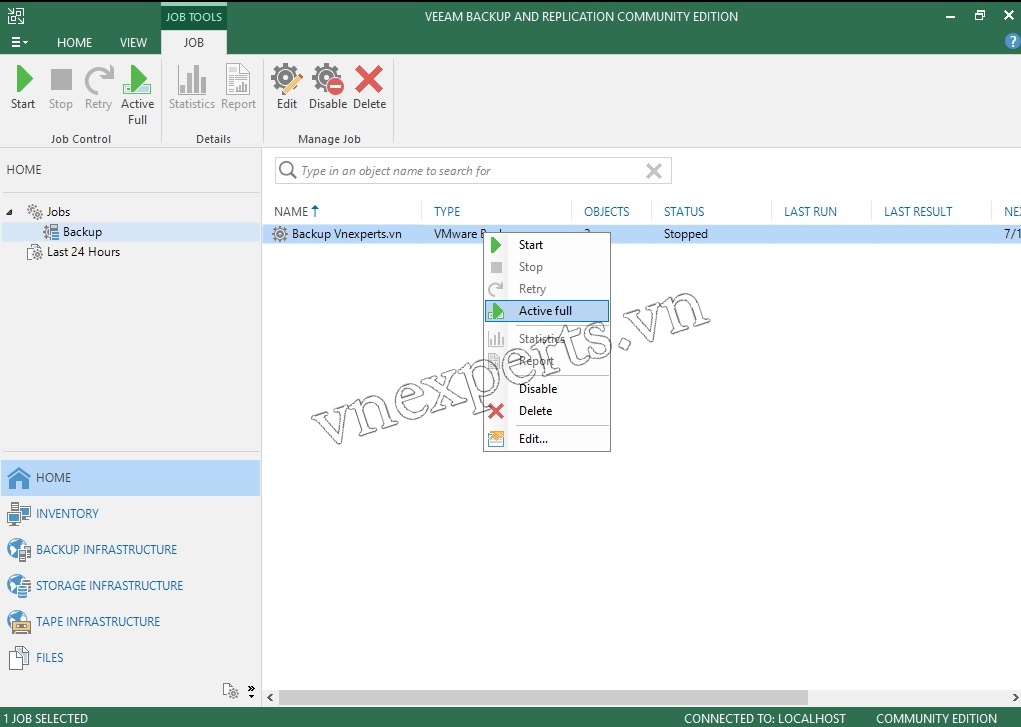
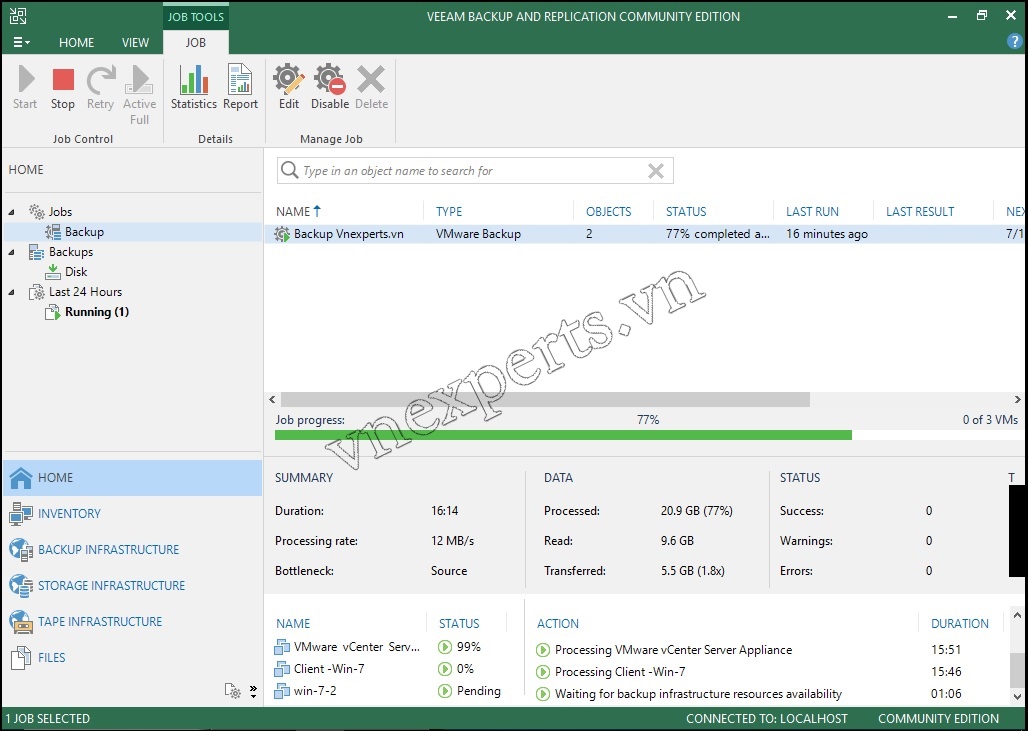
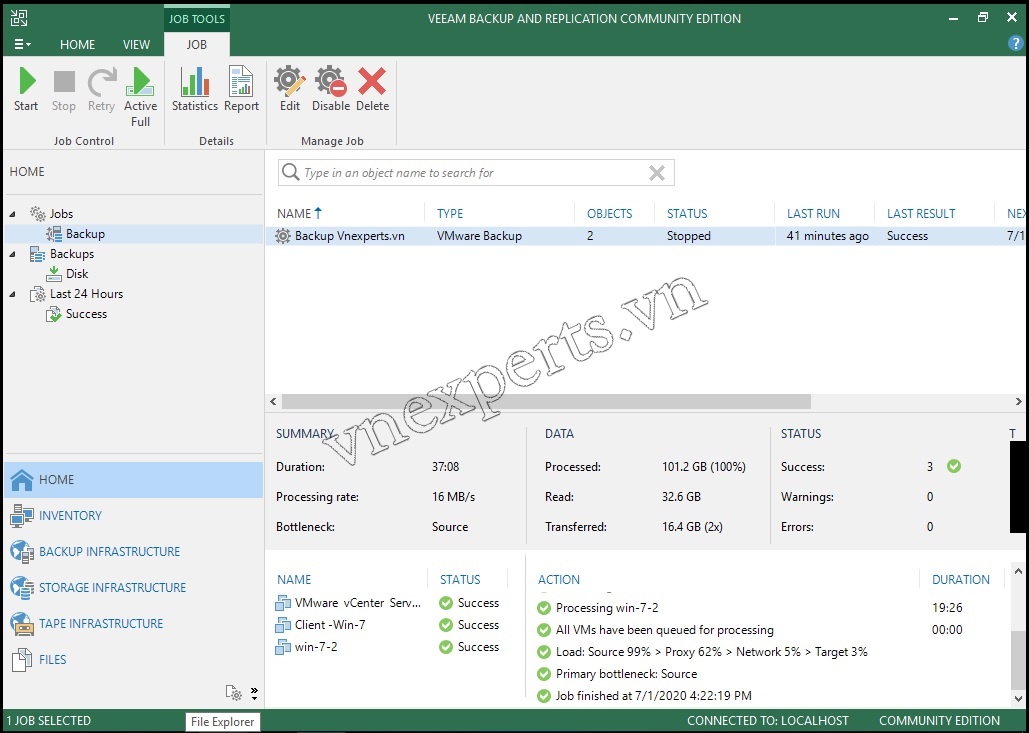
Khi job báo thành công, bản backup đã sẵn sàng để restore.
2. Restore máy ảo
Veeam dùng tính năng Entire VM Restore để khôi phục toàn bộ VM từ bản backup. Wizard cho phép chọn restore point, chế độ restore và các thiết lập đi kèm.
2.1. Restore VM tại server gốc (Original location)
Chọn bản backup của VM cần khôi phục, chọn restore point mong muốn, rồi ở bước Restore Mode chọn Restore to the original location. Veeam khôi phục VM với cấu hình ban đầu và đặt lại đúng vị trí cũ.

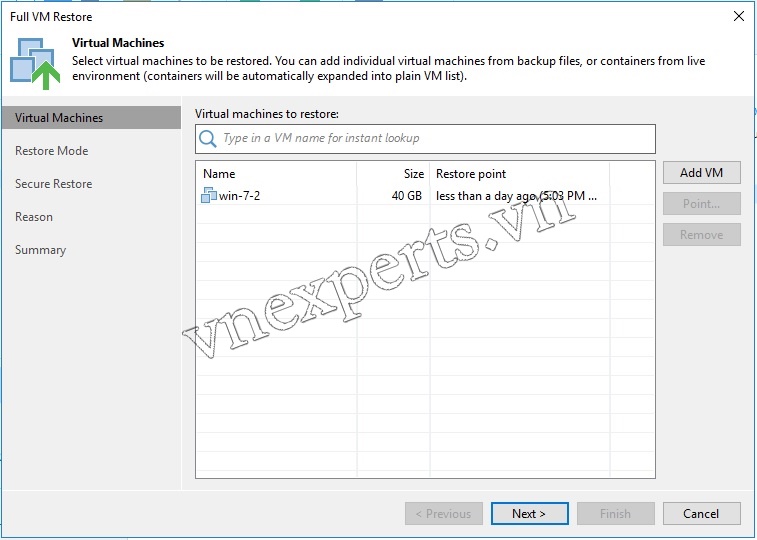
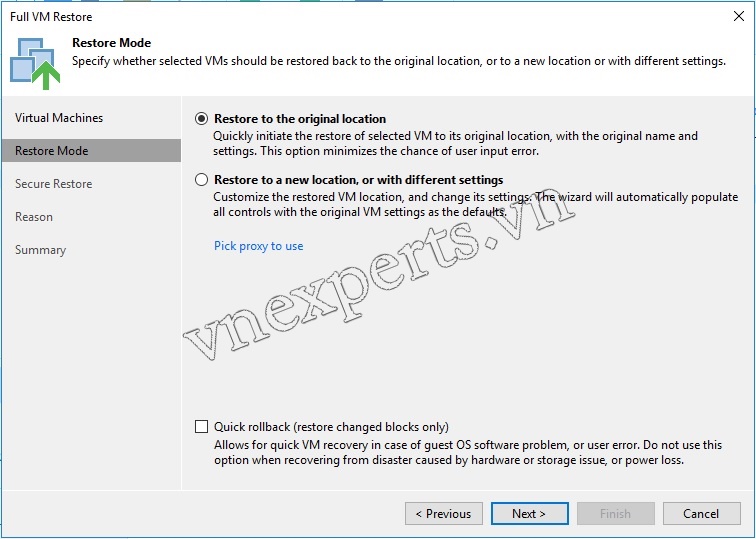
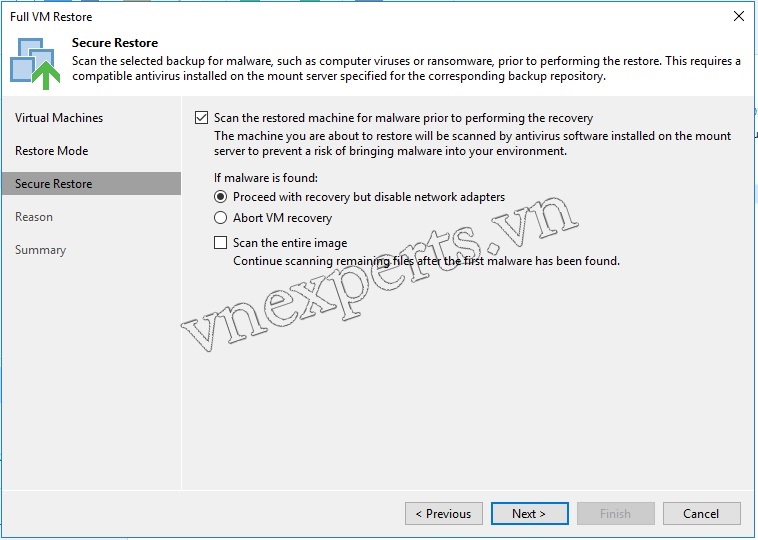
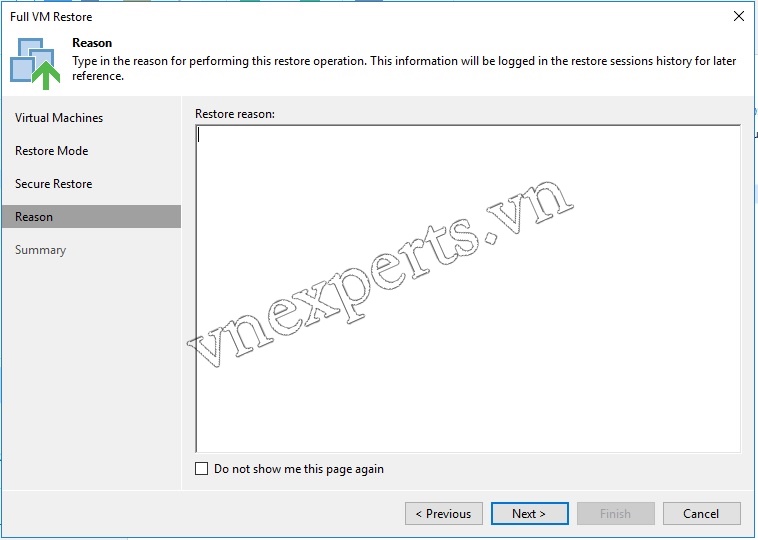
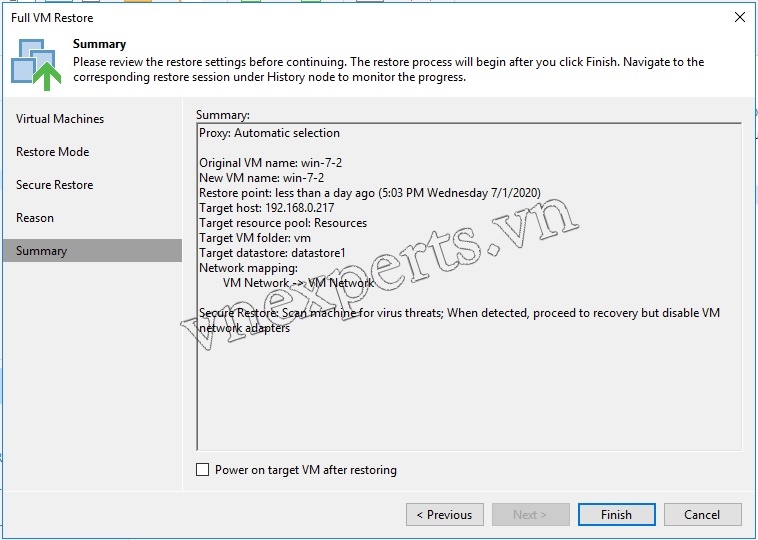
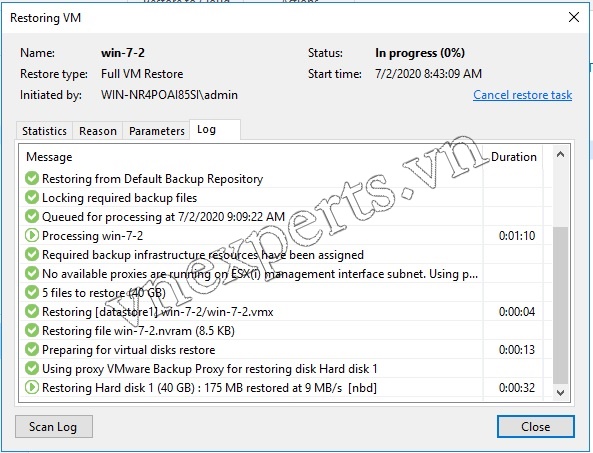
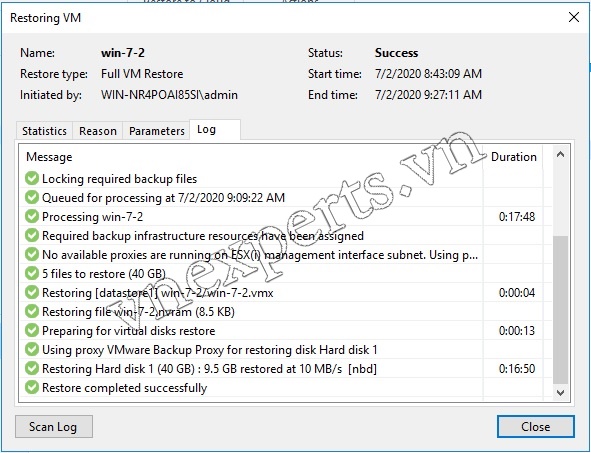
2.2. Restore VM sang server ESXi khác
Dùng cách này khi server ban đầu bị lỗi. Các bước giống mục 2.1, nhưng đến bước Restore Mode thì chọn Restore to a new location, or with different settings. Khi đó wizard có thêm các bước tùy chỉnh như server đích, vị trí lưu và network của VM. Veeam sẽ tạo một VM mới trên server đích.
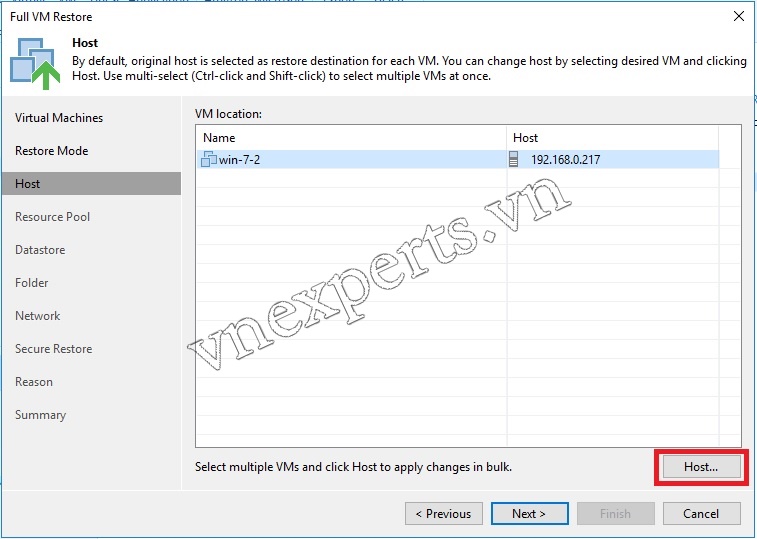
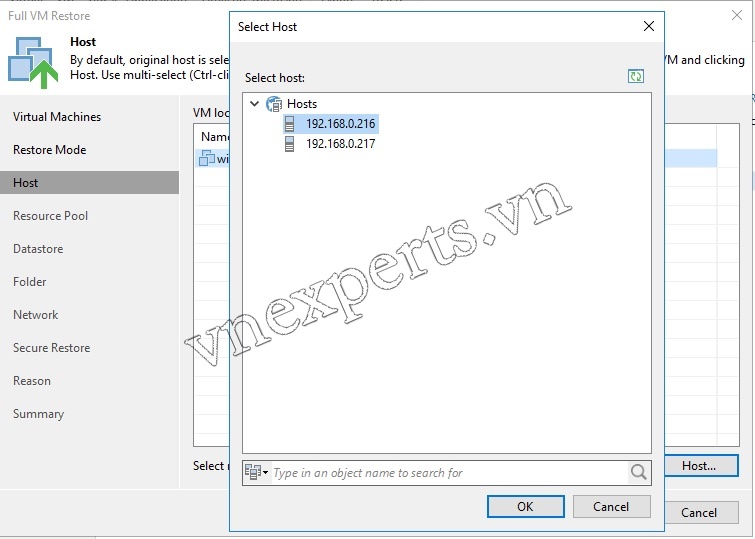
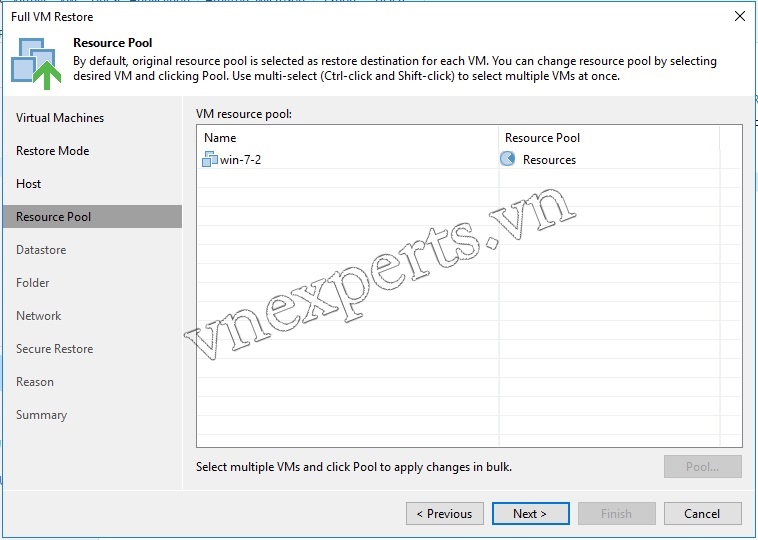
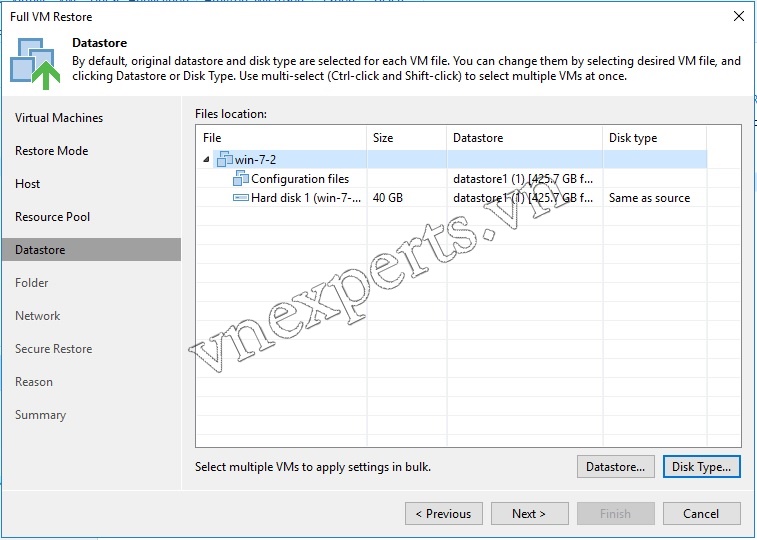
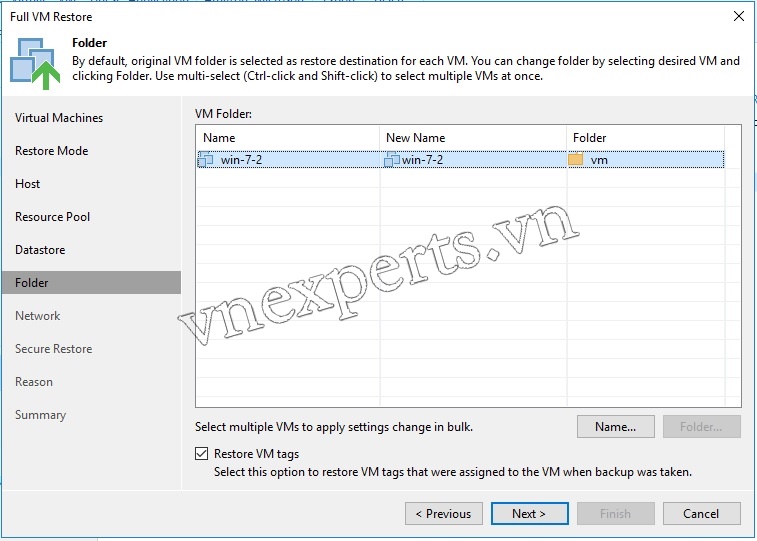

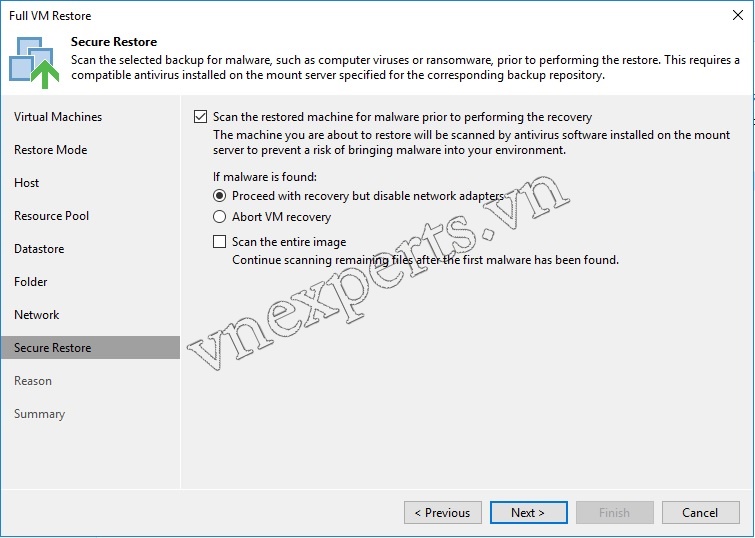
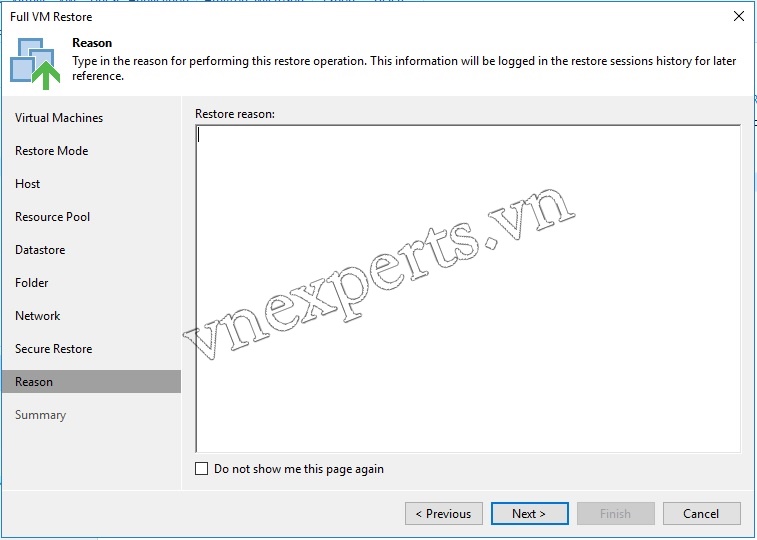
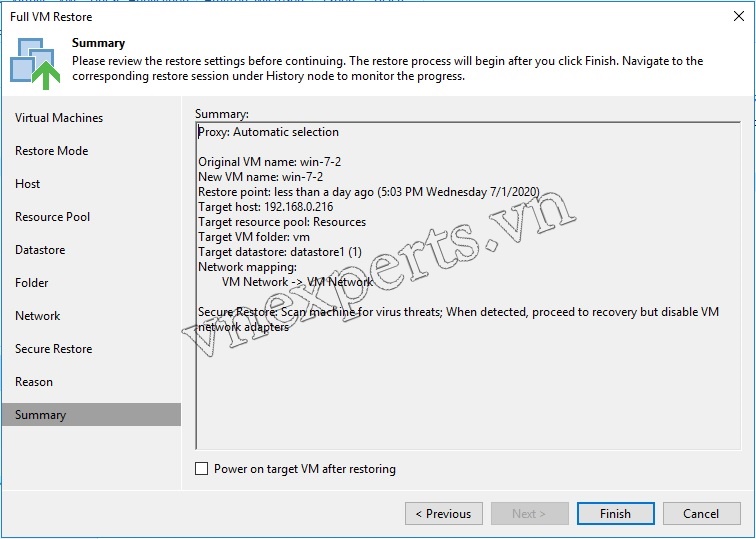

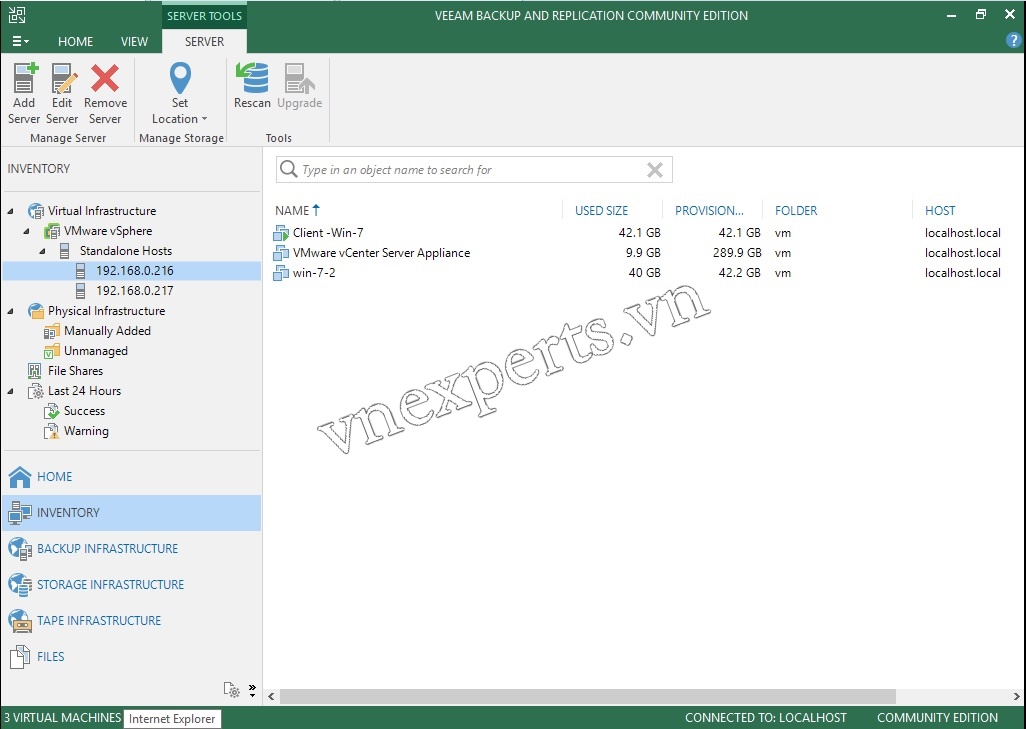
Kết quả: VM win-7-2 từ server 192.168.0.217 đã được restore sang server 192.168.0.216.
Lưu ý khi backup và restore VM
- Không chỉ giữ một bản backup trên cùng hệ thống: nên đặt backup repository ở thiết bị tách biệt với server ESXi, để sự cố ở server không làm mất luôn bản backup.
- Thử restore định kỳ: một bản backup chỉ đáng tin khi đã restore thử thành công. Hãy restore thử sang server hoặc network riêng để không ảnh hưởng hệ thống đang chạy.
- Cẩn thận với restore tại chỗ: restore trùng tên, cùng vị trí với VM gốc sẽ thay thế VM gốc. Nếu chưa chắc, hãy restore sang vị trí mới hoặc đổi tên VM.
- Chọn đúng restore point: nếu VM bị hỏng dữ liệu từ vài ngày trước, hãy chọn restore point trước thời điểm đó.
- Server đích cần đủ tài nguyên: kiểm tra CPU, RAM và dung lượng datastore trước khi restore sang server khác.
Câu hỏi thường gặp
Veeam Backup & Replication 10 có backup được máy ảo VMware ESXi không?
Có. Veeam hỗ trợ backup VM trên VMware vSphere, trong đó có server ESXi. Bạn thêm server vào Veeam rồi tạo backup job theo hướng dẫn ở trên.
Backup lần đầu và các lần sau khác nhau thế nào?
Lần chạy đầu tiên Veeam tạo bản backup full (file VBK). Các lần sau chỉ lưu dữ liệu thay đổi (incremental), nên nhanh và tốn ít dung lượng hơn.
Khi nào nên chọn restore sang vị trí mới?
Khi server ESXi ban đầu bị lỗi, hoặc khi bạn muốn đổi server, datastore hay network cho VM. Trường hợp chỉ cần khôi phục nhanh VM tại server vẫn hoạt động bình thường thì dùng restore tại vị trí gốc.
Restore tại vị trí gốc có làm mất VM đang chạy không?
Có thể. Nếu VM được restore trùng tên và cùng vị trí với VM gốc, Veeam thay thế VM gốc. Hãy kiểm tra lại cấu hình trước khi bấm Finish, hoặc chọn restore sang vị trí mới để giữ nguyên VM hiện tại.
Có thể restore VM từ server này sang server khác không?
Được. Chọn Restore to a new location, or with different settings ở bước Restore Mode, sau đó chọn server đích. Bài viết này minh họa việc restore VM win-7-2 từ server 192.168.0.217 sang server 192.168.0.216.
Bài viết này có áp dụng cho các bản Veeam mới hơn không?
Quy trình chung gồm thêm server, tạo backup job và dùng Entire VM Restore vẫn giữ nguyên ở các bản mới. Giao diện và một số tùy chọn có thể khác, nên hãy đối chiếu với tài liệu của phiên bản bạn đang dùng.


